أصبح تصميم الصور بالذكاء الاصطناعي مجانًا متاحًا للمستخدم العادي دون الحاجة إلى خبرة في Photoshop أو برامج التصميم المعقدة؛ فكل ما تحتاج إليه في أبسط الحالات هو وصف نصي للصورة التي تريدها.
لكن الاختلاف بين الأدوات أصبح كبيرًا: بعضها مناسب لإنشاء صور واقعية، وبعضها أفضل للرسوم الفنية أو تعديل الصور أو صور المنتجات، كما تختلف الخطط المجانية ودعم اللغة العربية وحقوق الاستخدام التجاري.
في هذا الدليل نقارن أفضل مواقع تصميم الصور بالذكاء الاصطناعي في 2026 ونوضح متى تختار كل أداة بدل الاكتفاء بقائمة أسماء.راجع مقالنا عن أفضل أدوات الذكاء الاصطناعي المجانية 2026
أفضل مواقع تصميم الصور بالذكاء الاصطناعي 2026
ما أفضل موقع مجاني لتصميم الصور بالذكاء الاصطناعي؟
إذا كنت تبحث عن بداية سهلة ومجانية، فإن Bing Image Creator وGoogle Gemini من الخيارات العملية التي يمكنك البدء بها، بينما يناسب Midjourney من يعطي الأولوية للجودة والأسلوب الفني مقابل اشتراك مدفوع. تختلف حدود الاستخدام والميزات المجانية من خدمة إلى أخرى، لذلك راجع تفاصيل كل أداة قبل الاختيار.
كيف اخترنا أدوات تصميم الصور في هذه المقارنة؟
لا تعتمد هذه المقارنة على عدد المميزات المكتوبة في الصفحة التسويقية لكل أداة فقط.
عند تقييم أداة لتوليد الصور، أنظر إلى مجموعة من العوامل العملية: سهولة الاستخدام، فهم الـPrompt، جودة الصورة، إمكانية تعديل النتيجة، دعم اللغة العربية، الخطة المجانية، القيود التجارية، ومدى مناسبة الأداة لنوع المهمة.
كما أن هذا المقال ليس Benchmark مخبريًا موحدًا لجميع الأدوات. وعندما لا توجد تجربة مباشرة موثقة على أداة معينة، أعتمد على التوثيق الرسمي ولا أقدم درجة رقمية توحي بدقة غير موجودة.
ويمكنك استخدام طريقة الاختبار الموجودة في القسم التالي لتحديد الأداة الأفضل لاستخدامك أنت.
جدول مقارنة سريع
| الأداة | الخطة المجانية / التكلفة | تحتاج تسجيل؟ | الأفضل لـ | أبرز ميزة | أبرز قيد |
|---|---|---|---|---|---|
| Bing Image Creator | مجاني بحدود استخدام | نعم | المبتدئين والإنشاء السريع | سهولة الاستخدام من المتصفح | حدود وسرعة الإنشاء قد تتغير |
| Google Gemini | متاح مجانًا بحدود تختلف حسب الحساب والخطة | نعم | الأوامر العربية والتعديل بالمحادثة | إنشاء الصور وتعديلها داخل نفس المحادثة | بعض الإمكانات المتقدمة تعتمد على الخطة والمنطقة |
| ChatGPT Images | متاح ضمن ChatGPT بحدود تختلف حسب الخطة | نعم | إنشاء الصور والتعديل التفاعلي | تطوير الصورة خطوة بخطوة بالمحادثة | حدود إنشاء الصور تختلف حسب الخطة |
| Canva AI | خطة مجانية بحدود + خطط مدفوعة | نعم | السوشيال ميديا والإعلانات والتصاميم الجاهزة | توليد الصورة ثم تعديلها داخل Canva | بعض أدوات AI مرتبطة بالخطط المدفوعة |
| Adobe Firefly | خطة مجانية بعمليات توليد محدودة + خطط مدفوعة | نعم | التحرير وصور المنتجات والتصميم التجاري | يجمع التوليد والتحرير وGenerative Fill | الحدود تختلف حسب الخطة والنموذج المستخدم |
| Ideogram | خطة مجانية + خطط مدفوعة | نعم | البوسترات والتصاميم التي تحتوي على نصوص | تركيز قوي على Text Rendering | النص العربي يحتاج مراجعة يدوية |
| Recraft | خطة مجانية محدودة + خطط مدفوعة | نعم | الشعارات والأيقونات والـVector والهوية البصرية | تركيز قوي على التصميم الجرافيكي والـVector | الاستخدام التجاري الكامل مرتبط بالخطط المدفوعة |
| Leonardo.Ai | خطة مجانية محدودة + خطط مدفوعة | نعم | الصور الواقعية وصور المنتجات وتجربة نماذج متعددة | أدوات ونماذج متعددة داخل منصة واحدة | الميزات والرموز المتاحة تختلف حسب الخطة |
| Krea AI | خطة مجانية بأرصدة يومية + خطط مدفوعة | نعم | تجربة عدة نماذج والتحرير والـUpscaling | سير عمل متكامل يجمع عدة نماذج وأدوات | الوصول الكامل للنماذج والميزات يحتاج خطة مدفوعة |
| Midjourney | مدفوع حاليًا | نعم | الجودة الفنية والأساليب الإبداعية | جودة بصرية قوية وتنوع فني | لا يعتمد على خطة مجانية دائمة |
| FLUX | دفع حسب الاستخدام في Playground/API، مع نماذج بأوزان متاحة وفق الترخيص | نعم للخدمات السحابية | المستخدمين المتقدمين والمطورين وصور المنتجات | تحكم متقدم في Text-to-Image وتعديل الصور المرجعية | التسعير والترخيص يختلفان حسب النموذج وطريقة الاستخدام |
| Stable Diffusion | يمكن تشغيل بعض النماذج محليًا وفق شروط الترخيص | لا يلزم عند التشغيل المحلي | التحكم والتخصيص والتشغيل المحلي | مرونة كبيرة في النماذج والإعدادات | يحتاج إعدادًا تقنيًا وجهازًا مناسبًا |
ملاحظة: الأسعار وحدود الخطط المجانية قابلة للتغيير من مزوّدي الخدمة في أي وقت؛ يُنصح دائماً بالتحقق من الصفحة الرسمية لكل أداة قبل الاعتماد الكامل عليها.
كيف تختار أفضل موقع لتصميم الصور بالذكاء الاصطناعي؟
لا توجد أداة واحدة هي الأفضل للجميع؛ فالاختيار يعتمد على ما تريد إنجازه، ومدى خبرتك، وما إذا كنت تبحث عن خيار مجاني أو تحكم متقدم.
إذا كنت مبتدئًا: ابدأ بأداة تعمل من المتصفح وتوفر واجهة بسيطة وخطة مجانية.
إذا كنت تريد تصميم صور لمحتوى عربي: اختر أداة تفهم الأوامر العربية جيدًا، وجرّب صياغة الـPrompt بالعربية والإنجليزية لمعرفة أيهما يعطي نتائج أفضل.
إذا كانت الأولوية لجودة الصور والأسلوب الفني: قارن الأدوات المتخصصة في الجودة البصرية مثل Midjourney مع البدائل الأخرى.
إذا كنت تريد تحكمًا كاملًا: Stable Diffusion مناسب أكثر للمستخدم الذي يستطيع تشغيل النماذج محليًا والتعامل مع إعداداتها.
إذا كنت تريد تجربة سريعة دون تثبيت: اختر أداة تعمل مباشرة من المتصفح.
كيف تختبر مواقع تصميم الصور بنفسك؟
لا تحكم على مولد الصور من الصور الدعائية الموجودة في موقعه. استخدم Prompt واحدًا في الأدوات التي تفكر فيها، ثم قارن النتائج.
جرّب مثلًا:
«صورة فوتوغرافية واقعية لمكتب منزلي حديث، لابتوب على مكتب خشبي، ضوء صباحي قادم من نافذة كبيرة، نبات أخضر في الخلفية، ألوان طبيعية، تكوين أفقي مناسب لصورة مقال تقني.»
ثم قارن كل أداة من حيث:
اتباع التفاصيل: هل ظهرت العناصر المطلوبة فعلًا؟
التكوين: هل تصلح الصورة للاستخدام المقصود؟
التفاصيل الدقيقة: راقب اليدين والوجوه والنصوص والعناصر الصغيرة.
سهولة التعديل: هل تستطيع تغيير جزء واحد دون إعادة الصورة من الصفر؟
عدد المحاولات: كم Generation احتجت قبل الوصول إلى نتيجة مناسبة؟هذا الاختبار أكثر فائدة من اختيار أداة بناءً على صورة واحدة منشورة في صفحة تسويقية.
الفرق بين موقع وبرنامج تصميم الصور بالذكاء الاصطناعي
هذا فرق مهم قبل الاختيار:
- مواقع تعمل مباشرة من المتصفح دون أي تثبيت، مثل Bing Image Creator وGoogle Gemini وStableDiffusionWeb — الأسرع للاستخدام من الكمبيوتر أو الهاتف.
- برامج تُثبَّت محلياً على جهازك، وأبرز مثال هنا هو Stable Diffusion الذي يمكن تشغيله بالكامل على جهازك دون اتصال دائم بالإنترنت، مقابل تحكم أكبر وحاجة لجهاز أقوى وخبرة تقنية.
- تطبيقات الهاتف: بعض هذه الأدوات لها تطبيقات رسمية على الهاتف (مثل تطبيقات Microsoft وGoogle)، لكن التجربة الأساسية الموصوفة في هذا الدليل هي عبر المتصفح.
الخلاصة السريعة: إذا كان هدفك تجربة أداة وإنشاء صور بسرعة، فالموقع عبر المتصفح هو الخيار الأسهل. أما إذا كنت تريد التحكم في النماذج والإعدادات وتشغيلها على جهازك، فقد يكون الحل المحلي مثل Stable Diffusion أنسب، لكنه يحتاج إلى معرفة تقنية أكبر.
هل يوجد موقع تصميم صور بالذكاء الاصطناعي بدون تسجيل؟
توجد بعض مواقع توليد الصور التي تسمح بتجربة محدودة دون إنشاء حساب، لكن كثيرًا من الأدوات المعروفة تطلب تسجيل الدخول للاستفادة من إنشاء الصور وحفظها أو تعديلها.
لذلك لا أنصح باختيار الأداة بناءً على عبارة «بدون تسجيل» فقط. قارن أيضًا جودة الصور، سياسة الخصوصية، حدود الاستخدام المجاني، وإمكانية استخدام الصور في مشاريعك.
وإذا كنت تريد التجربة بسرعة، ابحث عن أداة توفر معاينة أو عددًا محدودًا من عمليات التوليد المجانية، ثم أنشئ حسابًا فقط إذا وجدت أن النتائج تناسب احتياجك.
نصيحة: لا ترفع صورًا شخصية أو ملفات حساسة إلى موقع غير معروف لمجرد أنه يسمح بالاستخدام بدون حساب.
كيفية إنشاء صور بالذكاء الاصطناعي من النص خطوة بخطوة
تعتمد معظم أدوات توليد الصور الحديثة على فكرة تحويل النص إلى صورة (Text-to-Image): تكتب وصفًا لما تريد رؤيته، ثم يحاول النموذج تحويل هذا الوصف إلى صورة.
لا تحتاج إلى كتابة أمر طويل جدًا؛ الأهم أن تحدد العنصر الرئيسي، البيئة، الأسلوب البصري، الإضاءة، وزاوية التصوير عندما تكون هذه التفاصيل مهمة. ويمكنك بعد ظهور النتيجة تعديل الـPrompt وإعادة المحاولة حتى تقترب الصورة من الفكرة التي تريدها.
- اختر الأداة المناسبة: ابدأ بـ Bing Image Creator أو Google Gemini لسهولتهما وخططهما المجانية.
- اكتب الأمر (Prompt) بدقة: كن محدداً في الوصف قدر الإمكان.
- ولّد الصورة وراجع النتائج: ستحصل عادة على أكثر من نسخة لاختيار الأنسب.
- عدّل ووسّع الأمر: أضف تفاصيل عن الإضاءة أو الألوان أو الأسلوب الفني، ثم أعد المحاولة.
- نزّل الصورة وشاركها بأعلى جودة متاحة.
هل يمكن استخدام الصور المولدة بالذكاء الاصطناعي تجاريًا؟
لا توجد إجابة واحدة تنطبق على جميع الأدوات.
السماح لك بتنزيل صورة مجانًا لا يعني تلقائيًا أن شروط استخدامها التجاري متطابقة بين جميع الخدمات. قبل استخدام صورة في إعلان، منتج مدفوع، متجر إلكتروني أو مشروع لعميل، راجع شروط الأداة والخطة التي استخدمتها.
انتبه أيضًا إلى أن الصورة قد تحتوي على علامة تجارية أو شخصية أو عنصر محمي بحقوق لطرف ثالث، وهذه مسألة مختلفة عن ترخيص أداة الذكاء الاصطناعي نفسها.
وإذا كان الاستخدام التجاري جزءًا أساسيًا من عملك، فاجعل شروط الترخيص الحالية معيارًا عند اختيار الأداة، وليس جودة الصورة وحدها.
مثال Prompt فعّال:
A futuristic city skyline at sunset, cyberpunk style, neon lights reflecting on wet streets, flying cars, high detail, cinematic lighting, 8k.للمزيد من الأمثلة الجاهزة، راجع مقالنا عن أفضل Prompts لتوليد وتعديل الصور بالذكاء الاصطناعي | برومبتات جاهزة.
بروفايلات الأدوات
1.تصميم صور بالذكاء الاصطناعي Bing باستخدام Bing Image Creator
إذا كنت تبحث عن أداة سهلة لإنشاء صور شخصية، صور منتجات، تصاميم 3D أو صور احترافية للمواقع والسوشيال ميديا، فإن Bing Image Creator يمنحك تجربة مجانية مباشرة من المتصفح خلال دقائق.
باستخدام وصف نصي بسيط، يمكنك تحويل أفكارك إلى صور واقعية أو إبداعية دون الحاجة إلى خبرة في برامج التصميم.
🎨 ابدأ إنشاء صورك بالذكاء الاصطناعي مجانًاما هو Bing Image Creator؟
Bing Image Creator هو أداة لإنشاء الصور بالذكاء الاصطناعي من Microsoft، تعمل من خلال تحويل الأوصاف النصية (Prompts) إلى صور رقمية عالية الجودة. يمكن استخدام الأداة لإنشاء صور واقعية، شخصيات كرتونية، تصاميم 3D، صور تسويقية، ورسومات إبداعية مختلفة.
هل Bing Image Creator مجاني؟
نعم، يوفر Bing Image Creator إمكانية تصميم الصور بالذكاء الاصطناعي مجاناً، مع وجود عمليات إنشاء سريعة تختلف حسب الحساب والاستخدام. وبعد استهلاك عمليات الإنشاء السريع يمكن متابعة استخدام الأداة حسب الحدود المتاحة للخدمة.
مميزات Bing Image Creator
- سهولة الاستخدام:
لا يحتاج إلى برامج تصميم أو خبرة مسبقة، فقط اكتب وصف الصورة واحصل على نتائج جاهزة. - إنشاء صور بجودة عالية:
يفهم الأوصاف التفصيلية ويساعدك على إنتاج صور قريبة من الفكرة المطلوبة. - دعم اللغة العربية:
يمكن كتابة الأوامر بالعربية، وإذا لم تكن النتيجة دقيقة جرّب نفس الوصف بالإنجليزية وقارن النتيجتين، لأن الاستجابة تختلف حسب النموذج ونوع الصورة - تنوع الاستخدامات:
مناسب للمواقع الإلكترونية، التسويق، التعليم، السوشيال ميديا، والمشاريع الشخصية.
عيوب وقيود Bing Image Creator
- قد يتم رفض بعض الأوصاف بسبب سياسات المحتوى.
- قد تختلف سرعة إنشاء الصور حسب الضغط وحدود الاستخدام.
- يتطلب تسجيل الدخول بحساب Microsoft لاستخدام الخدمة.
استخدامات Bing Image Creator
- تصميم صور للمقالات والمدونات والمواقع الإلكترونية.
- إنشاء صور إعلانية للمنتجات والخدمات.
- تصميم صور شخصية بالذكاء الاصطناعي.
- إنشاء أفكار بصرية لمنشورات وسائل التواصل الاجتماعي.
- تصميم شخصيات ورسومات ثلاثية الأبعاد.
- إنشاء خلفيات وصور إبداعية للمشاريع المختلفة.
طريقة استخدام Bing Image Creator خطوة بخطوة
- ادخل إلى موقع Bing Image Creator وسجل الدخول بحساب Microsoft.
- اكتب وصف الصورة التي تريد إنشاءها داخل مربع الأوامر.
- أضف تفاصيل مثل أسلوب الصورة، الألوان، الإضاءة، وزاوية التصوير.
- اضغط على زر إنشاء وانتظر ظهور النتائج.
- اختر الصورة المناسبة وقم بحفظها.
كيف تكتب Prompt احترافي في Bing Image Creator؟
للحصول على نتائج أفضل عند تصميم الصور بالذكاء الاصطناعي عبر Bing، لا تكتب وصفاً قصيراً فقط، بل حاول تحديد جميع تفاصيل الصورة المطلوبة.
نوع الصورة + العنصر الرئيسي + التفاصيل + الإضاءة + زاوية التصوير + الأسلوب الفني + الجودة
برومبتات جاهزة لتصميم صور بالذكاء الاصطناعي Bing
📸 صورة واقعية احترافية
A professional realistic portrait of a young businessman,
modern office background,
cinematic lighting,
high detail photography,
8K resolution.
🎨 تصميم شخصية ثلاثية الأبعاد 3D
A cute 3D character of a creative designer working on a computer,
modern workspace,
Pixar style,
warm studio lighting,
highly detailed render.
🏢 تصميم صورة منتج إعلانية
A luxury product advertisement,
premium product on a modern table,
professional studio lighting,
realistic commercial photography.
لمعرفة المزيد عن البرومبت توليد وتعديل الصور راجع مقالنا عن أفضل Prompts لتوليد وتعديل الصور بالذكاء الاصطناعي | برومبتات جاهزة
حل أشهر مشاكل Bing Image Creator
- لماذا لا يعمل Bing Image Creator؟
تأكد من تسجيل الدخول، تحديث الصفحة، وتجربة متصفح أو اتصال آخر. - انتهاء عمليات الإنشاء السريع:
يمكن الانتظار حتى تتجدد العمليات أو استخدام الوضع القياسي. - رفض الـ Prompt:
حاول إعادة صياغة الوصف وتجنب الكلمات التي قد تخالف سياسات المحتوى. - النتائج لا تطابق المطلوب:
أضف تفاصيل أكثر عن الخلفية، الإضاءة، الملابس، والأسلوب الفني.
2. Google Gemini: إنشاء الصور وتعديلها بالذكاء الاصطناعي
يتيح Google Gemini إنشاء الصور مباشرة داخل المحادثة، بحيث تكتب وصف المشهد الذي تريده ثم تتابع تعديل النتيجة بأوامر إضافية.
وتستخدم تجربة Gemini الحالية نماذج Nano Banana 2 لإنشاء الصور، كما يستطيع المستخدم تعديل صورة تم إنشاؤها داخل Gemini أو رفع صورة موجودة وطلب تغييرها. ويمكن أيضًا استخدام عدة صور مرجعية في بعض أوضاع Gemini. Google Help
لذلك يعد Gemini عمليًا لمن يريد تنفيذ أكثر من خطوة داخل نفس المحادثة، مثل:
إنشاء فكرة للصورة → توليدها → تغيير الخلفية → تعديل الأسلوب → إنشاء نسخة أخرى.
المميزات: سهولة الاستخدام، إنشاء الصور من المحادثة، إمكانية تعديل الصور، وفهم تعليمات مكتوبة بلغة طبيعية.
القيود: بعض النماذج أو الميزات الأكثر تقدمًا مرتبطة بالخطة المستخدمة، كما قد تختلف المزايا المتاحة حسب الحساب والمنطقة. Google Help
إذا كنت تستخدم Gemini بالفعل للبحث أو الكتابة، فإن وجود توليد الصور داخل نفس البيئة قد يقلل الحاجة إلى الانتقال بين عدة أدوات.
لمعرفة المزيد عن جيمناى راجع مقالنا عن شرح Gemini AI 2026: ما هو جيميناي وكيفية استخدامه خطوة بخطوة؟
3. ChatGPT Images: تصميم الصور بالذكاء الاصطناعي من خلال المحادثة
يتيح ChatGPT إنشاء الصور مباشرة من خلال وصف ما تريد باللغة الطبيعية، ثم يمكنك متابعة المحادثة وطلب تعديلات على النتيجة بدل البدء من الصفر في كل مرة.
على سبيل المثال، بعد إنشاء الصورة يمكنك أن تطلب:
«اجعل الخلفية أكثر بساطة»
«حوّل الصورة إلى تصميم أفقي مناسب للمقال»
«أزل العنصر الموجود في الجهة اليمنى»
«اجعل الإضاءة أكثر واقعية»
وهذه الطريقة تجعل إنشاء الصورة أقرب إلى عملية تعديل تفاعلية بدل الاعتماد على توليد واحد فقط.
كما يمكن رفع صورة موجودة وطلب تعديلها، وليس فقط إنشاء صورة جديدة من وصف نصي. وتتيح تجربة ChatGPT Images الحالية إنشاء الصور وتعديلها، بما في ذلك تعديل صور مرفوعة أو صور تم توليدها داخل ChatGPT. OpenAI Help Center
مناسب لـ: إنشاء صور المقالات، تطوير أفكار بصرية، تعديل الصور بالمحادثة، وإنشاء نسخ مختلفة من التصميم نفسه.
أبرز ميزة: تستطيع الانتقال من إنشاء الصورة إلى تعديلها من خلال نفس المحادثة، دون الحاجة إلى التعامل مع واجهة تصميم معقدة.
أبرز القيود: حدود إنشاء الصور والميزات المتاحة تعتمد على الخطة والحساب، لذلك يفضل مراجعة الحدود الحالية داخل ChatGPT.
وتوصي OpenAI بأن يكون Prompt واضحًا في تحديد الغرض من الصورة، العنصر الرئيسي، المشهد والأسلوب، مع إضافة الإضاءة أو التكوين عندما تكون هذه التفاصيل مهمة.وأذا كنت تريد معرفة أكثر عن تشات جى بى تى راجع مقالنا عن طريقة استخدام ChatGPT 2026: شرح خطوة بخطوة للمبتدئين
4. Canva AI: إنشاء الصور ثم تعديلها داخل نفس التصميم
خيار مناسب لمن لا يريد إنشاء صورة فقط، بل يريد استخدامها مباشرة داخل بوستر أو منشور سوشيال ميديا أو عرض تقديمي أو تصميم تسويقي.
يمكن إنشاء صور بالذكاء الاصطناعي من وصف نصي، ثم مواصلة التعديل داخل محرر Canva، مثل تغيير الخلفية أو إضافة النصوص والعناصر أو ضبط المقاسات.
وتوفر Canva حاليًا مجموعة أدوات AI مدمجة داخل بيئة التصميم، مع اختلاف حدود الاستخدام حسب الخطة ورصيد أدوات الذكاء الاصطناعي المتاح للحساب.
مناسب لـ: منشورات السوشيال ميديا، الإعلانات، صور المقالات، العروض التقديمية والتصاميم الجاهزة للنشر.
أبرز ميزة: لا تحتاج إلى نقل الصورة إلى برنامج تصميم آخر بعد توليدها؛ يمكنك استكمال التصميم داخل Canva مباشرة.
القيد: بعض المزايا وحدود الاستخدام تعتمد على الخطة، ويتطلب إنشاء الصور تسجيل الدخول إلى Canva.
5. Adobe Firefly: خيار قوي للتصميم والتحرير التجاري
Adobe Firefly ليس مجرد مولد صور من النص، بل بيئة تصميم تحتوي على إنشاء الصور وتعديلها، Generative Fill، توسيع الصور، إزالة الخلفيات، وإنشاء صور المنتجات.
وتوفر Adobe خطة Firefly Free تتضمن عددًا محدودًا من عمليات الإنشاء المجانية اليومية، مع خطط مدفوعة للاستخدام الأكبر.
من المميزات المهمة أيضًا أن Adobe توضح أن الصور الناتجة من نماذج Firefly الخاصة بها مصممة للاستخدام التجاري اعتمادًا على بيانات مرخصة ومحتوى من الملكية العامة، مع ضرورة مراجعة شروط أي نموذج خارجي تختاره داخل Firefly.
مناسب لـ: أصحاب المتاجر، صور المنتجات، الحملات التسويقية، المصممين، والمستخدمين الذين يريدون الانتقال من التوليد إلى التحرير داخل نفس البيئة.
6. Ideogram: مناسب للتصاميم التي تحتوي على نصوص
إذا كنت تنشئ بوسترات، أغلفة، إعلانات أو صورًا تحتوي على كتابة داخل التصميم، فإن Ideogram من الأدوات التي تستحق الاختبار.
يركز Ideogram بصورة واضحة على Text Rendering والتحكم في مكان النص والعناصر داخل الصورة، وهو ما يجعله مختلفًا عن مولدات الصور التي يكون هدفها الأساسي إنتاج المشهد فقط. Ideogram
لكن جودة كتابة النص العربي داخل الصورة يجب اختبارها بنفسك؛ لا أنصح بنقل أرقام دقة النص الإنجليزي واعتبارها دليلًا على العربية.
إذا كان النص العربي جزءًا أساسيًا من التصميم، فأنشئ أكثر من نسخة وراجع الحروف والكلمات يدويًا قبل النشر.
7.Recraft: لتصميم الشعارات والـVector والهوية البصرية
إذا كان هدفك لا يقتصر على إنشاء صورة فنية، بل يشمل الشعارات والأيقونات والعناصر الرسومية والـVector، فإن Recraft يضيف نوعًا مختلفًا من الاستخدام عن معظم مولدات الصور التقليدية.
توفر المنصة نماذج خاصة بها لإنشاء الصور والتصميمات، مع دعم صور Raster وVector واستخدامات مثل الشعارات والأيقونات والعناصر البصرية للعلامات التجارية.
مناسب لـ: الشعارات، الأيقونات، الرسومات المتجهة، الهوية البصرية والتصاميم التسويقية.
أبرز ميزة: التركيز على التصميم الجرافيكي وليس الصور الفنية فقط.
القيد: بعض الخصائص والنماذج تعتمد على الخطة المستخدمة، لذلك راجع حدود التوليد والترخيص قبل استخدامها في مشروع تجاري.
8. Leonardo.Ai: مناسب لمن يريد نماذج متعددة وتحكمًا أكبر
يوفر Leonardo.Ai بيئة تجمع إنشاء الصور وتعديلها وتحسين دقتها، مع إمكانية الاختيار بين عدة نماذج حسب طبيعة المهمة.
وهذا يجعله خيارًا مناسبًا لمن تجاوز مرحلة «اكتب وصفًا واحصل على صورة» ويريد تجربة إعدادات ونماذج مختلفة ضمن منصة واحدة.
مناسب لـ: الصور الواقعية، التصاميم الإبداعية، صور المنتجات، وتجربة نماذج متعددة.
ملاحظة: حدود الخطة المجانية والنماذج المتاحة تتغير، لذلك راجع الصفحة الرسمية قبل الاعتماد على عدد ثابت من الأرصدة.
9. Krea AI: لتجربة عدة نماذج وتطوير الصورة في مكان واحد
Krea AI مناسبة لمن يريد الانتقال بين عدة نماذج لإنشاء الصور داخل Workspace واحدة بدل استخدام موقع مستقل لكل نموذج.
يمكنك البدء من Prompt أو صورة مرجعية، ثم تجربة نماذج مختلفة، تعديل أجزاء من الصورة، تحسين الدقة Upscale، أو استخدام الصورة الناتجة في خطوات إضافية.
وتعرض Krea حاليًا نماذج متعددة مثل Krea 2 وFLUX وNano Banana وChatGPT Image وغيرها ضمن واجهة واحدة.
مناسب لـ: التجريب بين النماذج، الصور المرجعية، التحكم في الأسلوب، تحسين الصور وUpscaling.
أبرز ميزة: مقارنة عدة نماذج وسير عمل بصري متكامل داخل منصة واحدة.
القيد: عدد النماذج والحدود المتاحة يختلف حسب الخطة.
10. Midjourney
خيار قوي لمن يعطي الأولوية للجودة الفنية والتفاصيل البصرية، وهو مستخدم بكثرة من المصممين وصناع المحتوى البصري، مقابل عدم وجود خطة مجانية دائمة.
✅ المميزات: جودة عالية في الصور الفنية والواقعية، أنماط فنية متعددة، تحديثات مستمرة على جودة الأداء.
❌ القيود: لا توجد حالياً خطة مجانية دائمة، يتطلب وقتاً لتعلم كتابة Prompts فعّالة، الوصول يتم عادة عبر Discord أو الموقع الرسمي حسب سياسة الوصول الحالية، ولا يوفر خيار تشغيل محلي.
السعر: اشتراك مدفوع؛ لا توجد خطة مجانية دائمة حالياً.
راجع راجع مقالنا عن Midjourney 2026: دليلك الشامل لإنشاء صور AI احترافية خطوة بخطوة (للمبتدئين والمحترفين)
11.FLUX: نموذج متقدم لإنشاء الصور وتعديلها
FLUX هو عائلة نماذج لإنشاء وتعديل الصور من شركة Black Forest Labs، ويختلف قليلًا عن الأدوات الجاهزة مثل Canva أو Bing لأنه يُستخدم كنموذج داخل منصات مختلفة، كما توفر الشركة Playground وAPI للمطورين.
الجيل الحالي FLUX.2 يدعم إنشاء الصور من النص، وتعديل الصور باستخدام صور مرجعية متعددة، والتحكم في التكوين والألوان والتفاصيل.
مناسب لـ: المستخدمين المتقدمين، المطورين، الصور الواقعية، صور المنتجات، وسير العمل الذي يحتاج إلى صور مرجعية متعددة.
أبرز ميزة: تحكم متقدم في Text-to-Image وImage Editing.
القيد: بعض إصدارات FLUX لها تراخيص وشروط استخدام مختلفة، لذلك يجب مراجعة ترخيص النموذج المحدد قبل الاستخدام التجاري أو التشغيل المحلي.
12. Stable Diffusion
تضم عائلة Stable Diffusion نماذج يمكن تنزيلها وتشغيلها محليًا وفق شروط الترخيص الخاصة بكل إصدار، ما يمنح المستخدم تحكمًا أكبر في النموذج والإعدادات مقارنة بالخدمات السحابية الجاهزة.
وتشير Stability AI حاليًا إلى نماذج Core مثل Stable Diffusion 3.5 Medium وLarge وLarge Turbo وغيرها.
فى StableDiffusionWeb يعتبرنسخة ويب تتيح تجربة عدة نماذج (من بينها Stable Diffusion) مباشرة من المتصفح دون أي تثبيت — خيار عملي لتجربة نماذج متعددة بسرعة قبل الالتزام بالتثبيت المحلي.
إنشاء صورة جديدة أم تعديل صورة موجودة؟
هناك فرق بين Text-to-Image و Image-to-Image.
في الحالة الأولى تبدأ بوصف مكتوب ويقوم النموذج بإنشاء الصورة من الصفر.
أما في الحالة الثانية فترفع صورة موجودة ثم تطلب تعديل جزء منها، مثل تغيير الخلفية، إزالة عنصر، تعديل الألوان، تغيير الأسلوب، أو إعادة تصميم الصورة.
إذا كنت تعمل على منتج أو شخصية أو هوية بصرية تريد الحفاظ على شكلها، فقد يكون تعديل صورة مرجعية أكثر عملية من توليد صورة جديدة في كل مرة.
أفضل مولد صور AI حسب نوع الصورة التي تريد إنشاءها
اختيار أداة توليد الصور لا يعتمد فقط على جودة النموذج، بل على نوع الصورة التي تريد إنتاجها. الأداة المناسبة لصورة فنية قد لا تكون هي الخيار نفسه لصورة منتج أو غلاف مقال.
للصور الواقعية
قارن الأدوات التي تعطي أولوية للتفاصيل الفوتوغرافية وفهم الإضاءة والتكوين. لا تحكم من صورة واحدة فقط؛ استخدم Prompt نفسه في أكثر من أداة وراقب الوجوه، الأيدي، الخلفية، والملمس.
لصور المنتجات والإعلانات
ابحث عن أداة تسمح لك باستخدام صورة مرجعية أو تعديل صورة موجودة، لأن الحفاظ على شكل المنتج الحقيقي أهم من إنشاء منتج جديد مختلف في كل محاولة.
ومن الاستخدامات المناسبة هنا: تغيير الخلفية، إنشاء مشهد للمنتج، تعديل الإضاءة، أو تحويل صورة عادية إلى Product Shot.
لصور المقالات والمدونات
ركز على سهولة إنشاء صورة أفقية مناسبة، والتحكم في التكوين وترك مساحة فارغة للعناوين إذا كنت ستضيف النص لاحقًا.
للشخصيات والرسوم الفنية
تصبح مرونة الأسلوب أهم من الواقعية؛ قارن Midjourney والأدوات التي توفر خيارات متعددة للأسلوب والتكوين.
للتصاميم التي تحتوي على كتابة
جرب أداة ذات تركيز قوي على Text Rendering مثل Ideogram، مع مراجعة النص يدويًا خصوصًا عند استخدام اللغة العربية. Ideogram 4.0 يدعم حاليًا إنشاء النص متعدد اللغات والتحكم في التخطيط.
أفضل أدوات تصميم الصور بالذكاء الاصطناعي التي تدعم اللغة العربية
لم تعد كتابة Prompt باللغة الإنجليزية شرطًا لاستخدام أدوات إنشاء الصور؛ فعدد من المنصات الحديثة يستطيع فهم أوامر مكتوبة بالعربية وإنشاء صور بناءً عليها.
من الخيارات التي يمكنك تجربتها:
Bing Image Creator: يمكن استخدام أوصاف مكتوبة بالعربية، مع اختلاف جودة الالتزام بالتفاصيل حسب نوع الصورة والـPrompt.
Google Gemini: يمكنك وصف الصورة باللغة العربية داخل المحادثة، ثم متابعة تعديل النتيجة بأوامر إضافية.
ChatGPT Images: يمكن وصف الصورة بالعربية ومتابعة تعديلها من خلال المحادثة.
المهم هنا هو التمييز بين أمرين:
فهم Prompt عربي يعني أن الأداة تستطيع فهم ما تطلبه منها.
أما كتابة كلمات عربية صحيحة داخل الصورة نفسها فهي مهمة أصعب، وقد تظهر أخطاء في الحروف أو ترتيب الكلمات.
لذلك ابدأ بالعربية إذا كانت هي اللغة الأسهل لك. وإذا لم تكن النتيجة دقيقة، جرّب نفس الوصف بالإنجليزية وقارن النتيجتين بدل افتراض أن إحدى اللغتين أفضل دائمًا.
نصيحة للحصول على أفضل صورة بالأوامر العربية: عند كتابة الطلب، كن محددًا في وصف (العناصر، نوع الإضاءة، الألوان، ونمط الصورة هل هي فوتوغرافية أم رسم رقمي) لضمان حصولك على أقصى دقة من محرك الذكاء الاصطناعي.
هل يستطيع الذكاء الاصطناعي كتابة النص العربي داخل الصور؟
نعم، تستطيع بعض مولدات الصور إنشاء كلمات وعناوين داخل التصميم، لكن فهم الأداة لطلب مكتوب بالعربية لا يعني بالضرورة أنها ستكتب النص العربي داخل الصورة دون أخطاء.
قد تظهر مشكلات مثل:
- حرف ناقص أو زائد.
- كلمة مكتوبة بصورة غير صحيحة.
- اتصال الحروف بطريقة غير طبيعية.
- تغيير كلمة من الـPrompt عند رسمها داخل الصورة.
إذا كنت تصمم إعلانًا أو غلافًا أو صورة منتج تحتوي على نص عربي مهم، فراجع كل كلمة قبل الاستخدام النهائي.
والحل العملي عندما لا تحصل على كتابة صحيحة هو إنشاء الخلفية والعناصر البصرية بدون نص، ثم إضافة الكتابة العربية باستخدام محرر تصميم مثل Canva أو Photoshop.
ويمكن أيضًا اختبار أدوات تهتم بصورة أكبر بإنشاء النصوص داخل الصور مثل Ideogram. الإصدار الحالي Ideogram 4.0 يركز على Text Rendering متعدد اللغات والتحكم في موضع النص داخل التصميم، لكن يجب اختبار اللغة العربية نفسها قبل الاعتماد عليها في مشروع نهائي.
توليد الصور بالذكاء الاصطناعي: نصائح كتابة Prompts احترافية
قاعدة بسيطة: كلما كان وصفك أكثر تحديدًا، زادت قدرتك على توجيه النتيجة. اذكر الموضوع، الأسلوب، الإضاءة، البيئة، زاوية التصوير، ونسبة الأبعاد عندما تكون هذه التفاصيل مهمة.
جودة الصورة الناتجة تعتمد بشكل أساسي على جودة الأمر النصي (Prompt) الذي تكتبه. أهم النصائح العملية:
- كن محدداً: بدل “كلب لطيف”، جرّب “كلب لابرادور ذهبي صغير يلعب في حديقة خضراء مشمسة، بأسلوب رسوم متحركة ثلاثية الأبعاد”.
- استخدم كلمات توجيه الأسلوب: مثل cinematic، photorealistic، hyper-detailed، concept art.
- جرّب وكرّر: أفضل النتائج غالباً تأتي بعد عدة محاولات وتعديلات طفيفة على نفس الأمر.
- استخدم الأوامر السلبية (Negative Prompts) إن أتاحتها الأداة، لاستبعاد ما لا تريده، مثل “no blurry, no deformed”.
- اللغة: إذا كانت الأداة تدعم العربية، ابدأ بوصف عربي واضح. وإذا لم تكن النتيجة دقيقة، جرّب نفس Prompt بالإنجليزية وقارن النتيجتين؛ فقد تختلف الاستجابة باختلاف النموذج ونوع الصورة.
مثال عربي:
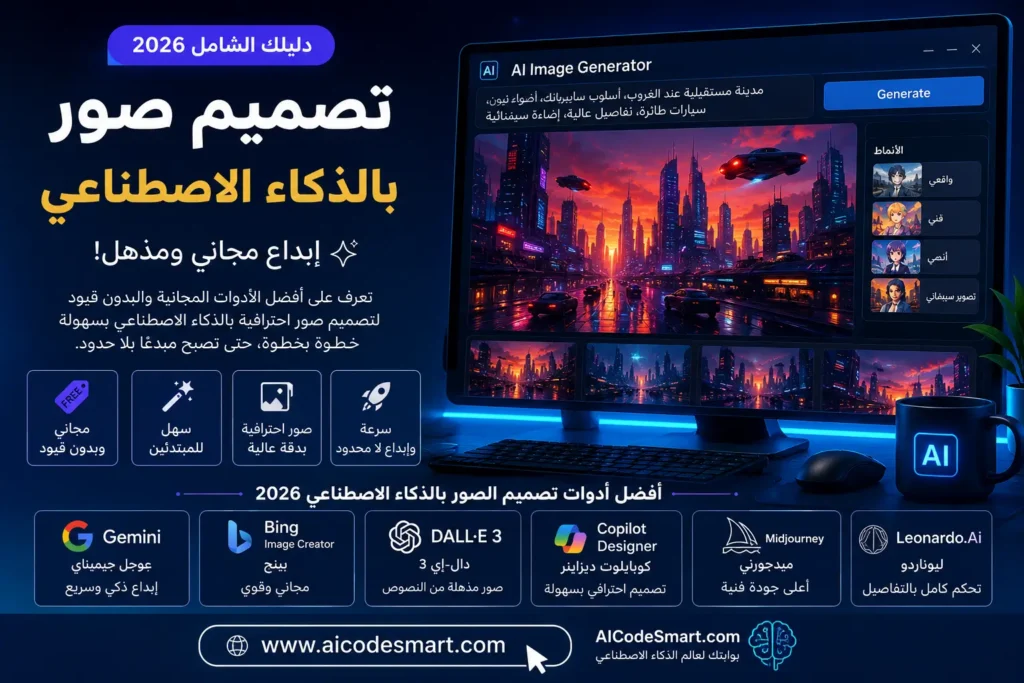
منظر مدينة مستقبلية عند الغروب، أضواء نيون تنعكس على الشوارع المبللة، سيارات طائرة، أسلوب سينمائي، تفاصيل عالية الدقة
هل تريد أمثلة جاهزة؟ يمكنك الانتقال إلى دليلنا حول أفضل Prompts لتوليد الصور بالذكاء الاصطناعي للحصول على أوامر جاهزة يمكنك تعديلها حسب نوع الصورة.
الأخطاء الشائعة عند تصميم صور بالذكاء الاصطناعي
- أوامر غامضة: تجنب الأوصاف العامة التي لا تترك للأداة معياراً واضحاً؛ كن مفصلاً.
- توقعات غير واقعية: قد لا تُنتج الأداة ما تتخيله بالضبط من أول محاولة.
- الاستسلام من أول نتيجة: التعديل والتكرار هما مفتاح الوصول لنتيجة أفضل.
- إهمال استكشاف الميزات: لكل أداة إعدادات وخيارات متقدمة تستحق التجربة.
- تجاهل حقوق الاستخدام:
لا تفترض أن الصورة المولدة بالذكاء الاصطناعي متاحة لأي استخدام تجاري لمجرد أنك استطعت تنزيلها. راجع شروط الأداة والترخيص قبل استخدامها في المنتجات أو الإعلانات أو المشاريع التجارية.
رأي AICodeSmart: إذا كنت مبتدئًا، فابدأ باستخدام Bing Image Creator أو Google Gemini لسهولة الاستخدام. أما إذا كنت تبحث عن أعلى جودة فنية، فإن Midjourney يعد خيارًا ممتازًا. وإذا كنت تحتاج إلى تحكم متقدم في إنشاء الصور أو تشغيل النماذج محليًا، فإن Stable Diffusion يظل من أقوى الخيارات المتاحة.
الأسئلة الشائعة حول تصميم الصور بالذكاء الاصطناعي
ما أفضل موقع مجاني لتصميم الصور بالذكاء الاصطناعي؟
لا توجد أداة واحدة مناسبة للجميع. للمبتدئ يمكن تجربة Bing Image Creator أو Google Gemini أو ChatGPT Images ضمن الحدود المجانية المتاحة للحساب، ثم مقارنة النتائج باستخدام نفس الـPrompt لاختيار الأداة التي تناسب نوع الصور التي تريدها.
هل يوجد موقع تصميم صور بالذكاء الاصطناعي بدون تسجيل؟
توجد بعض المواقع التي تسمح بتجربة محدودة دون إنشاء حساب، لكن كثيرًا من الخدمات المعروفة تتطلب تسجيل الدخول للاستفادة من إنشاء الصور وحفظها أو تعديلها. لا تختَر الأداة فقط لأنها لا تحتاج إلى تسجيل؛ راجع أيضًا الخصوصية وجودة النتائج وحدود الاستخدام.
هل يمكن إنشاء صور بالذكاء الاصطناعي باللغة العربية؟
نعم، تستطيع عدة أدوات حديثة فهم Prompts مكتوبة بالعربية. وإذا لم تكن النتيجة كما تريد، جرّب نفس الوصف بالعربية والإنجليزية وقارن النتائج، لأن الاستجابة قد تختلف حسب النموذج وطبيعة الصورة.
هل يستطيع الذكاء الاصطناعي كتابة النص العربي داخل الصورة؟
يمكن لبعض النماذج إنشاء كلمات داخل الصور، لكن النص العربي قد يحتوي على أخطاء في الحروف أو الكلمات أو اتصال الحروف. إذا كان النص مهمًا لإعلان أو علامة تجارية، راجعه حرفًا حرفًا، ومن الأفضل أحيانًا إنشاء الصورة بدون كتابة ثم إضافة النص في Canva أو Photoshop.
ما الفرق بين Text-to-Image وImage-to-Image؟
Text-to-Image يعني إنشاء صورة جديدة من وصف نصي، بينما Image-to-Image يبدأ من صورة موجودة ويستخدمها كمرجع للتعديل أو إعادة التصميم، مثل تغيير الخلفية أو الإضاءة أو الأسلوب.
كيف أصمم صور منتجات بالذكاء الاصطناعي؟
إذا كانت الأداة تسمح برفع صورة مرجعية، استخدم صورة واضحة للمنتج ثم اطلب تغيير الخلفية أو الإضاءة أو المشهد مع الحفاظ على شكل المنتج. راجع التفاصيل النهائية جيدًا قبل استخدام الصورة في متجر أو إعلان.
هل يمكن استخدام صور الذكاء الاصطناعي تجاريًا؟
يعتمد ذلك على شروط الأداة والخطة التي تستخدمها. قبل استخدام الصورة في إعلان أو منتج مدفوع أو مشروع لعميل، راجع الترخيص وشروط الاستخدام الحالية للخدمة، ولا تفترض أن الخطة المجانية تعني تلقائيًا السماح بكل أنواع الاستخدام التجاري.
كيف أجعل صور الذكاء الاصطناعي أكثر واقعية؟
حدد في الـPrompt نوع التصوير، الإضاءة، زاوية الكاميرا، البيئة، الخامات والتفاصيل المهمة. ثم عدّل الوصف بعد كل نتيجة بدل الاعتماد على المحاولة الأولى فقط.
ما أفضل أداة لإنشاء صور تحتوي على نصوص؟
أدوات مثل Ideogram تستحق التجربة لأنها تركز بدرجة كبيرة على Text Rendering والتحكم في النص داخل التصميم. لكن عند استخدام اللغة العربية يجب مراجعة الحروف والكلمات يدويًا قبل الاستخدام النهائي.
موقع أم برنامج تصميم صور بالذكاء الاصطناعي: ما الفرق؟
المواقع تعمل مباشرة من المتصفح وتناسب من يريد البدء بسرعة دون إعدادات معقدة، بينما بعض الحلول المحلية مثل نماذج Stable Diffusion يمكن تشغيلها على الكمبيوتر وتوفر تحكمًا أكبر، لكنها تحتاج إعدادًا تقنيًا وجهازًا مناسبًا.
أقرأ أيضاً
- برومبت صورة شخصية بالذكاء الاصطناعي: 15 برومبت لـ LinkedIn وCV
- أفضل أدوات الذكاء الاصطناعي المجانية 2026: أكثر من 50 أداة اختبرناها حسب الاستخدام
- ما هو Claude AI؟ شرح شامل للمبتدئين + الاستخدامات والمقارنة مع ChatGPT و Gemini فى 2026
الخلاصة: ما أفضل أداة لتصميم الصور بالذكاء الاصطناعي في 2026؟
لا توجد أداة واحدة يمكن اعتبارها الأفضل لجميع المستخدمين، لأن الاختيار يعتمد على نوع الصورة التي تريد إنشاءها وطريقة عملك.
إذا كنت تبدأ لأول مرة وتريد تصميم الصور بالذكاء الاصطناعي مجانًا، فمن الأفضل تجربة أداة سهلة من المتصفح ثم مقارنة النتيجة باستخدام نفس الـPrompt. وإذا كان هدفك تعديل الصور بالمحادثة، أو إنشاء تصاميم للسوشيال ميديا، أو كتابة نصوص داخل الصورة، أو تصميم Vector وشعارات، فستختلف الأداة المناسبة لكل مهمة.
الأهم ألا تختار بناءً على الصور الدعائية للأداة فقط. جرّب نفس الفكرة على أكثر من مولد صور، وقارن جودة التفاصيل، وفهم الـPrompt، وسهولة التعديل، ودعم اللغة العربية، وحدود الخطة المجانية، وشروط الاستخدام التجاري.
وفي النهاية، أفضل مولد صور بالذكاء الاصطناعي بالنسبة لك ليس بالضرورة الأشهر، بل الأداة التي تساعدك على الوصول إلى الصورة المطلوبة بأقل عدد من المحاولات والتعديلات، وبشروط استخدام تناسب مشروعك.
وإذا كنت تريد تحسين النتائج، يمكنك الانتقال بعد ذلك إلى دليلنا عن أفضل Prompts لتوليد وتعديل الصور بالذكاء الاصطناعي وتجربة الأوامر الجاهزة على الأداة التي اخترتها.