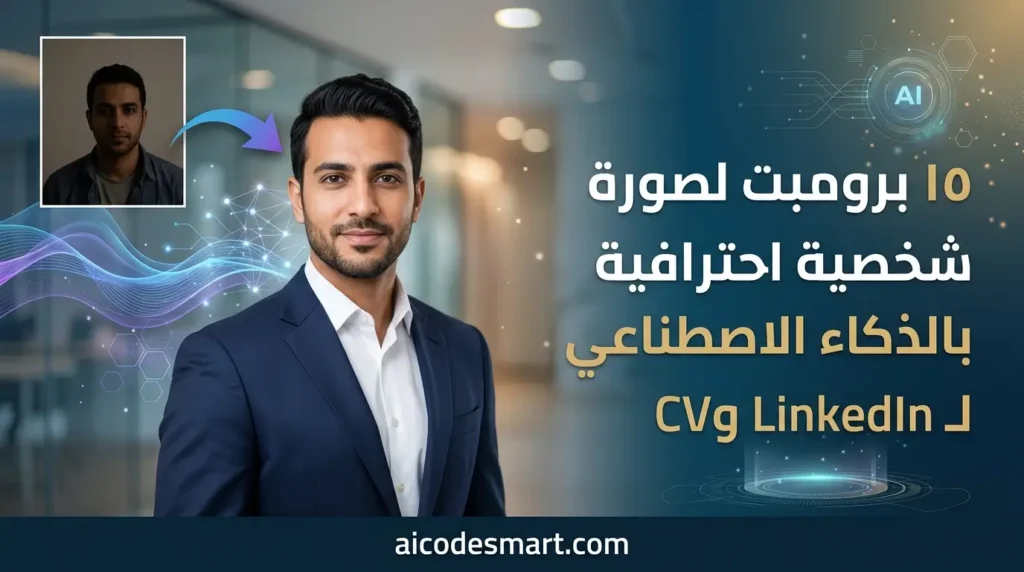
برومبت صورة شخصية بالذكاء الاصطناعي يمكن أن يساعدك على إنشاء AI Headshot احترافي مناسب لـ LinkedIn وCV، سواء كنت تريد إنشاء صورة من الصفر أو تعديل صورة حقيقية لديك. في هذا الدليل ستجد 15 برومبت جاهزًا يمكنك نسخه وتخصيصه حسب مهنتك، مع نصائح للحفاظ على ملامح الوجه وتحسين الملابس والخلفية والإضاءة.
هنا 15 برومبت جاهز للنسخ لصورة شخصية احترافية بالذكاء الاصطناعي (AI Headshot: صورة بورتريه احترافية يتم إنشاؤها أو تحسينها بالذكاء الاصطناعي)، مصنّفة حسب الاستخدام: LinkedIn، CV، رجل، امرأة، مدير تنفيذي، مبرمج، طبيب، محجبة، وغيرها. تلاقي كمان برومبت لتحويل صورتك الحقيقية إلى Headshot احترافي عبر تقنية Image-to-Image، مع محاولة الحفاظ على ملامحك الأصلية قدر الإمكان.
برومبت صورة شخصية بالذكاء الاصطناعي
لا يوجد برومبت واحد “أفضل” يناسب الجميع، لكن أقرب نقطة انطلاق عامة هي:
professional headshot, head-and-shoulders portrait, confident expression, tailored business attire, soft neutral studio background, soft studio lighting, natural skin texture, sharp focus on the eyes.هذا البرومبت يجمع العناصر الستة الأساسية لأي صورة شخصية احترافية (الشخص، الإطار، الملابس، الخلفية، الإضاءة، وتفاصيل الكاميرا)، ويصلح كأساس تبني عليه أي تخصيص لاحق حسب مجالك أو جنسك أو المنصة التي ستستخدم الصورة فيها.
الأفضل عمليًا هو اختيار البرومبت الأقرب لهدفك من القائمة الكاملة أدناه (15 برومبت جاهز) بدل الاعتماد على برومبت عام واحد، لأن كل برومبت مُعدّ مسبقًا لحالة استخدام محددة مثل LinkedIn أو CV أو مجال مهني معين.
15 برومبت جاهز للنسخ لصورة شخصية بالذكاء الاصطناعي
كل برومبت جاهز للنسخ مباشرة، وتحته سطر يوضح متى تستخدمه وما يمكن تعديله بسهولة. لو بتستخدم Image-to-Image، راجع قسم كيف تحافظ على ملامح وجهك أدناه لإضافة عبارات الحفاظ على الملامح.
1. صورة LinkedIn احترافية
professional LinkedIn headshot, head-and-shoulders portrait, confident subtle smile, tailored navy blazer, soft neutral gray studio background, soft studio lighting, natural skin texture, visible pores, sharp focus on the eyes
استخدمه كنقطة انطلاق قياسية لأي صورة LinkedIn. غيّر لون البدلة أو نبرة الابتسامة حسب مجالك.
2. صورة للسيرة الذاتية (CV)
professional CV photo, head-and-shoulders portrait, neutral calm expression, plain white shirt or blouse, plain light background, even soft lighting, natural skin texture, no heavy makeup or accessories
أكثر رسمية وحيادية من برومبت LinkedIn. مناسب لما تطلب جهة التوظيف صورة بسيطة بدون تعبيرات مبالغ فيها.
3. صورة رجل احترافي
professional headshot of a man in his 30s, three-quarter angle, dark gray suit, soft neutral studio background, soft studio lighting, natural skin texture, subtle catchlight in both eyes
غيّر العمر التقريبي أو لون البدلة حسب احتياجك، واحتفظ بباقي العناصر كما هي.
4. صورة امرأة احترافية
professional headshot of a woman in her 30s, three-quarter angle, tailored blazer, soft neutral studio background, butterfly lighting, natural skin texture, visible pores, sharp focus on the eyes
غيّر نوع الإضاءة إلى soft studio lighting لو النتيجة بـbutterfly lighting جاءت أقوى من المطلوب.
5. صورة مدير تنفيذي
executive corporate headshot, confident expression, dark tailored suit, blurred modern office background, soft directional studio lighting, natural skin texture, professional and composed
الخلفية هنا مكتبية بدل الاستوديو المحايد، مناسبة لصفحة “فريق العمل” في موقع الشركة.
6. صورة مبرمج / مطور
professional headshot, smart casual outfit (collared shirt, no tie), blurred modern tech office background, soft studio lighting, natural skin texture, approachable friendly expression
لو مجالك أكثر رسمية من “smart casual”، استبدلها بـ”business casual” فقط دون تغيير باقي البرومبت.
7. صورة طبيب
professional headshot, white lab coat over collared shirt, soft neutral clinical background, soft even lighting, natural skin texture, calm reassuring expression
يصلح أيضًا للصيدلي أو أي تخصص طبي بنفس الشكل، فقط غيّر لون الياقة تحت المعطف لو احتجت.
8. صورة مدرّس
professional headshot, smart casual blazer, soft neutral background with subtle warm tone, soft studio lighting, natural skin texture, warm approachable smile
الخلفية الدافئة هنا مقصودة لإعطاء انطباع ودود أكثر من صورة تنفيذية صارمة.
9. صورة محامٍ
professional headshot, formal dark suit with tie, soft neutral gray studio background, soft studio lighting, natural skin texture, serious confident expression
لو محتاج تعبير أقل جدية، غيّر “serious confident expression” إلى “calm confident expression” فقط.
10. صورة رائد أعمال
professional headshot, modern business casual outfit, softly blurred contemporary office or coworking background, natural window-style lighting, natural skin texture, confident relaxed expression
الإضاءة الطبيعية هنا بديل عن إضاءة الاستوديو الصناعية، تناسب صور أكثر “شخصية” لمؤسسي الشركات الناشئة.
11. صورة شخصية بالحجاب
professional headshot of a woman wearing a hijab, elegant modest professional attire, soft neutral studio background, soft studio lighting, natural skin texture, sharp focus on the eyes, confident calm expression
غيّر لون الحجاب أو نوع الملابس المهنية حسب مجالك دون التأثير على باقي عناصر البرومبت.
12. صورة رجل بثوب عربي رسمي مناسب للبيئة المهنية
professional headshot of a man wearing a formal modern thobe with a structured collar, soft neutral studio background, soft studio lighting, natural skin texture, confident composed expression
مناسب لصور LinkedIn أو الملف الشخصي في بيئات عمل تعتمد الزي التقليدي كلباس رسمي.
13. صورة Business Casual
professional headshot, business casual outfit (open-collar shirt, no jacket), softly blurred neutral background, natural soft lighting, natural skin texture, relaxed confident smile
الخيار الأنسب لو مكان عملك لا يفرض بدلة رسمية كاملة.
14. صورة استوديو احترافية
studio portrait, head-and-shoulders framing, seamless neutral gray backdrop, softbox studio lighting from the front, natural skin texture, sharp focus on the eyes, professional attire
برومبت عام محايد الملابس، مفيد كقاعدة تبني عليها أي تعديل لاحق بسرعة.
15. تحويل صورة شخصية حقيقية إلى Headshot احترافي (Image-to-Image)
using the uploaded photo as reference, edit this photo into a professional headshot while keeping the same person, not creating a new person who merely resembles them: preserve identity as closely as possible, keep the same facial structure, eye shape, skin tone, and approximate age, keep the hairstyle similar where possible, change the outfit to a tailored blazer, change the background to a soft neutral studio backdrop, improve the lighting to soft studio lighting, natural skin texture, do not alter visual identity beyond what is necessary
يحتاج صورة مرجعية واضحة ومضاءة جيدًا. غيّر “tailored blazer” فقط لتطبيق أي برومبت آخر من القائمة أعلاه على صورتك الحقيقية. راجع قسم كيف تحافظ على ملامح وجهك لتفاصيل إضافية.
كيف تفهم وتعدل أي برومبت صورة شخصية؟ (شرح ثنائي اللغة)
كل برومبت من الـ15 أعلاه مكوّن من ستة أجزاء ثابتة الترتيب: الشخص، الإطار، الملابس، الخلفية، الإضاءة، وتفاصيل الكاميرا. إذا فهمت وظيفة كل جزء، تقدر تعدّل أي برومبت بنفسك دون الحاجة لحفظ صيغ جاهزة. إليك تفكيك مفصّل لثلاثة نماذج:
نموذج 1: برومبت LinkedIn (برومبت رقم 1)
professional LinkedIn headshot, head-and-shoulders portrait, confident subtle smile, tailored navy blazer, soft neutral gray studio background, soft studio lighting, natural skin texture, visible pores, sharp focus on the eyes
المعنى بالعربية: “صورة LinkedIn احترافية، بورتريه من الرأس حتى الكتفين، ابتسامة واثقة خفيفة، بليزر كحلي مفصّل، خلفية استوديو رمادية محايدة ناعمة، إضاءة استوديو ناعمة، ملمس بشرة طبيعي، مسام ظاهرة، تركيز حاد على العينين.”
- Subject (الشخص): “confident subtle smile” — تعبير الوجه المطلوب.
- Framing (الإطار): “head-and-shoulders portrait” — حجم اللقطة، من الرأس للكتفين.
- Wardrobe (الملابس): “tailored navy blazer” — نوع ولون الملابس.
- Background (الخلفية): “soft neutral gray studio background” — خلفية استوديو محايدة.
- Lighting (الإضاءة): “soft studio lighting” — إضاءة ناعمة موزعة.
- Camera Detail (تفاصيل الكاميرا): “sharp focus on the eyes” — إشارة للنموذج بالتركيز البصري على العينين.
نموذج 2: برومبت مدير تنفيذي (برومبت رقم 5)
executive corporate headshot, confident expression, dark tailored suit, blurred modern office background, soft directional studio lighting, natural skin texture, professional and composed
المعنى بالعربية: “صورة تنفيذية للشركات، تعبير واثق، بدلة داكنة مفصّلة، خلفية مكتب حديث ضبابية، إضاءة استوديو ناعمة موجّهة، ملمس بشرة طبيعي، مظهر مهني ومتزن.”
الفرق الرئيسي عن برومبت LinkedIn هو الخلفية (“blurred modern office” بدل الاستوديو المحايد) والإضاءة الموجّهة بدل الإضاءة المسطحة، وهو ما يعطي إحساسًا “مكتبيًا” بدل الاستوديو الصرف.
نموذج 3: برومبت الحفاظ على الملامح (برومبت رقم 15)
preserve facial structure, keep original eye shape and skin tone, keep hairstyle similar, do not change age significantly, minimal identity alteration
المعنى بالعربية: “حافظ على بنية الوجه، أبقِ شكل العينين ولون البشرة كما هما، حافظ على تسريحة شعر مشابهة، لا تغيّر العمر بشكل ملحوظ، أقل قدر ممكن من التغيير في الهوية.”
هذا الجزء ليس برومبتًا كاملاً بذاته، بل عبارة إضافية تُلحق بأي برومبت من القائمة عند استخدام Image-to-Image، لتقليل التغيرات غير المرغوبة في ملامحك .
كيف تختار البرومبت المناسب؟
اختر البرومبت المناسب مباشرة من الجدول التالي حسب هدفك، بدل قراءة الخمسة عشر برومبتًا بالكامل:
| هدفك | البرومبت المناسب |
|---|---|
| صورة LinkedIn عامة | برومبت 1 |
| صورة CV رسمية | برومبت 2 |
| صورة رجل احترافية | برومبت 3 |
| صورة امرأة احترافية | برومبت 4 |
| مدير تنفيذي | برومبت 5 |
| مبرمج أو مطور | برومبت 6 |
| طبيب أو تخصص طبي | برومبت 7 |
| صورة بالحجاب | برومبت 11 |
| مظهر Business Casual | برومبت 13 |
| تحويل صورة حقيقية مع محاولة الحفاظ على الملامح | برومبت 15 (Image-to-Image) |
أين تستخدم هذه البرومبتات؟
هل تستخدم البرومبت مع Text-to-Image أم Image-to-Image؟
يمكن استخدام معظم البرومبتات بأكثر من طريقة، لكن اختيار الطريقة يعتمد على ما إذا كنت تريد إنشاء شخصية جديدة أو تعديل صورة حقيقية موجودة لديك.
| طريقة الاستخدام | البرومبتات المناسبة | متى تستخدمها؟ |
|---|---|---|
| Text-to-Image | البرومبتات 1 إلى 14 | إذا كنت تريد إنشاء صورة شخصية من وصف مكتوب دون الاعتماد على صورة شخصية موجودة. |
| Image-to-Image | البرومبت 15 | إذا كنت تريد استخدام صورة حقيقية كمرجع ومحاولة الحفاظ على ملامحك أثناء تعديل الملابس أو الخلفية أو الأسلوب. |
| تحويل برومبت عادي إلى Image-to-Image | يمكن استخدام البرومبتات 1 إلى 14 مع صورة مرجعية | أضف تعليمات واضحة تطلب الحفاظ على ملامح الوجه والهوية، مع تعديل العنصر المطلوب فقط. |
مهم: استخدام صورة مرجعية لا يضمن تطابق الوجه بنسبة 100%، وقد تختلف النتيجة حسب الأداة والنموذج وجودة الصورة الأصلية.
واجهة رفع الصورة وإدخال البرومبت تختلف بين الأدوات، فتحقق من واجهة الأداة التي تستخدمها لمعرفة مكان رفع الصورة المرجعية ولصق نص البرومبت.
كيف تستخدم هذه البرومبتات؟
- اختر البرومبت الأقرب إلى هدفك من القائمة أعلاه.
- انسخه إلى أداة توليد الصور التي تستخدمها.
- إذا كنت تستخدم Image-to-Image، ارفع صورة واضحة وحديثة كمرجع.
- عدّل الملابس أو الخلفية أو الإضاءة حسب احتياجك.
- ولّد الصورة.
- إذا تغيّرت ملامح الوجه بشكل ملحوظ، راجع قسم كيف تحافظ على ملامح وجهك لحلول عملية.
- جرّب تعديل البرومبت تدريجيًا بدل تغيير كل شيء في كل محاولة، حتى تعرف أي عنصر أثّر في النتيجة.
ما هي عناصر برومبت الصورة الشخصية؟ (إطار عملي من 6 عناصر)
يتكون برومبت الصورة الشخصية الفعّال من ستة عناصر أساسية: الشخص، إطار اللقطة، الملابس، الخلفية، الإضاءة، وتفاصيل الكاميرا. كل برومبت من الـ15 أعلاه مبني على هذا المنطق نفسه. مش قاعدة رسمية ولا معيار علمي ثابت، لكن طريقة بسيطة ومنظمة تسهّل عليك تعديل أي برومبت بنفسك:
- الشخص (Subject): العمر التقريبي، تعبير الوجه، الجنس.
- إطار اللقطة (Framing): مثل head-and-shoulders portrait أو close-up.
- الملابس (Wardrobe): حسب المجال المهني.
- الخلفية (Background): بسيطة وغير مشتتة غالبًا.
- الإضاءة (Lighting): مثل soft studio lighting.
- تفاصيل الكاميرا (Camera Detail): مثل 85mm lens، وهي إشارة بصرية للنموذج أكثر من كونها محاكاة فيزيائية دقيقة لكاميرا حقيقية.
الالتزام بهذه العناصر مجتمعة يساعد غالبًا في الحصول على نتيجة أوضح، لكن النتيجة النهائية تبقى مرتبطة بالأداة والنموذج والصورة المرجعية المستخدمة.
Text-to-Image مقابل Image-to-Image: أيهما تستخدم لصورتك الشخصية؟
Text-to-Image تقنية تولّد صورة جديدة بالكامل من وصف نصي فقط، دون أي مرجع لشكلك الحقيقي. أما Image-to-Image فتعتمد على رفع صورتك الشخصية كمرجع، ليعدّلها النموذج مع محاولة الحفاظ على ملامحك الأساسية .
لو هدفك صورة LinkedIn أو CV بنفس شكلك تقريبًا، استخدم Image-to-Image ببرومبت رقم 15. لو هدفك صورة “افتراضية” لا تحتاج التزامًا دقيقًا بملامحك، Text-to-Image كافٍ (أي برومبت من 1 إلى 14).
كيف تحافظ على ملامح وجهك عند تحويل صورتك إلى Headshot احترافي؟
ارفع صورة مرجعية واضحة ومضاءة جيدًا، وأضف في البرومبت تعليمات صريحة بالحفاظ على شكل الوجه وتسريحة الشعر ولون البشرة، وقلّل عدد التغييرات في المحاولة الواحدة. هذا يقلل التغيرات غير المرغوبة، لكنه لا يضمن تطابقًا كاملًا بنسبة 100%.
في البرومبت، أضف عبارات مثل:
preserve facial structure, keep original eye shape and skin tone, keep hairstyle similar, do not change age significantly, minimal identity alteration.النتيجة تعتمد على الأداة والنموذج وجودة الصورة المرجعية وإعدادات التوليد.
لماذا تتغير ملامح الوجه وكيف تقلل ذلك؟
تغيّر الملامح مشكلة شائعة في Image-to-Image، وعادة تظهر في إحدى الحالات التالية:
- الوجه الناتج لا يشبه الصورة الأصلية: استخدم صورة مرجعية أوضح بإضاءة جيدة، وأضف تعليمات صريحة للحفاظ على الهوية كما بالأعلى.
- تغيّر العمر بشكل واضح: أضف عبارة “do not change age significantly” وحدد العمر التقريبي صراحة في البرومبت.
- تغيّر لون البشرة: أضف “keep original skin tone” وتجنّب كلمات مثل “flawless” أو “perfect skin” التي تدفع النموذج للمبالغة في التنعيم.
- تغيّر شكل العينين أو ملامح الوجه: أضف “keep original eye shape and facial structure”، وجرّب زاوية three-quarter بدل المواجهة المباشرة.
- تغيّر الوجه عند تعديل الملابس أو الخلفية فقط: اطلب صراحة تعديل عنصر واحد فقط، بجملة مثل “change only the outfit and background, keep the face exactly as in the reference photo”.
القاعدة العملية الأهم: عدّل عنصرًا واحدًا في كل محاولة بدل تغيير كل شيء دفعة واحدة، فهذا يسهّل معرفة أي تعليمة تسببت في تغيير الملامح.
صورة LinkedIn مقابل صورة CV مقابل صور السوشيال ميديا
الأنسب هو تعبير واثق وودود، خلفية بسيطة غير مشتتة، وملابس تعكس مجالك المهني. صورة LinkedIn عادة أكثر “دفئًا” من صورة CV الرسمية.
CV
الفرق الأساسي عن LinkedIn هو درجة الرسمية: صورة CV غالبًا أكثر حيادية في التعبير والملابس، بدون إكسسوارات لافتة، وخلفية فاتحة موحدة.
Social Media
هنا مساحة أكبر للإبداع: إضاءة أكثر تعبيرًا، خلفية ملونة أو مبتكرة، وتعبير وجه أقل رسمية. استخدمها لما يكون الهدف بناء حضور شخصي وليس صورة تعريف مهنية صارمة.
Negative Prompt: كيف تتجنب الأخطاء الشائعة في الصور الشخصية؟
Negative Prompt هو وصف صريح لما لا تريد رؤيته في الصورة الناتجة، يُستخدم لتقليل عيوب شائعة مثل البشرة الصناعية أو تشوه العيون. طريقة تطبيقه تختلف حسب نوع الأداة:
- Midjourney: يدعم بارامتر مخصص هو –no يُضاف في نهاية البرومبت، متبوعًا بقائمة العناصر المطلوب استبعادها مفصولة بفواصل، مثل –no plastic skin, distorted eyes. راجع مقالنا عن Midjourney 2026: دليلك الشامل لإنشاء صور AI احترافية خطوة بخطوة (للمبتدئين والمحترفين)
- أدوات بها حقل Negative Prompt منفصل: بعض واجهات توليد الصور (خصوصًا الأدوات المبنية على نماذج مفتوحة المصدر) توفر خانة إدخال مستقلة للكلمات المستبعدة، بعيدًا عن نص البرومبت الأساسي.
- أدوات تعتمد على الوصف الإيجابي فقط: بعض النماذج (مثل نماذج Gemini التحادثية) تستجيب بشكل أفضل لوصف ما تريده صراحة بدل سرد ما لا تريده، فبدل “لا تجعل البشرة بلاستيكية” اكتب “natural skin texture, visible pores” مباشرة.
- أدوات المحادثة وتعديل الصور (Chat-based editing): في هذه الأدوات يفضَّل وصف التعديل المطلوب كجملة واحدة واضحة (“أضف ملمس بشرة طبيعي مع مسام ظاهرة”) بدل قائمة استبعاد منفصلة، لأن الأداة تفسّر الطلب كمحادثة متصلة وليس كبارامترات منفصلة.
تحقق دائمًا من واجهة الأداة التي تستخدمها فعليًا، لأن دعم الاستبعاد الصريح يختلف بين الأدوات وقد يتغير مع تحديثاتها.
لماذا تظهر الصورة بمظهر بلاستيكي أو صناعي؟
المظهر “البلاستيكي” (بشرة ناعمة بشكل غير طبيعي، بلا مسام أو تفاصيل دقيقة) سببه عادة أحد هذه العوامل:
- الإفراط في كلمات مثل “flawless” أو “perfect skin”: هذه الكلمات تدفع النموذج للمبالغة في التنعيم الرقمي.
- تراكم عدة تعليمات تجميلية في نفس البرومبت: مثل الجمع بين “flawless skin” و”glowing” و”airbrushed” معًا، ما يضاعف تأثير التنعيم.
- إذا كانت الصورة المرجعية منخفضة الجودة أو غير واضحة، فقد تحصل على نتيجة أقل دقة، وقد تظهر تفاصيل الوجه أو البشرة بشكل غير طبيعي. لذلك، من الأفضل البدء بصورة واضحة وإضاءة جيدة وملامح ظاهرة قدر الإمكان.
- اختلاف تفسير النموذج لمفهوم “البشرة المثالية”: كل نموذج مدرّب على بيانات مختلفة، فبعضها يميل للتنعيم أكثر من غيره بشكل افتراضي.
الحل العملي: اذكر “natural skin texture, visible pores” صراحة في كل برومبت، وتجنب كلمات التجميل المبالغ فيها، واستخدم صورة مرجعية عالية الوضوح إن كنت تستخدم Image-to-Image.
لتجنب تشوه العيون والملامح
أضف “sharp focus on the eyes” و”subtle catchlight in both eyes”، وجرّب زاوية three-quarter بدل المواجهة المباشرة للكاميرا. لو الأداة تدعم الاستبعاد الصريح، يمكن إضافة عبارات مثل distorted eyes, asymmetrical eyes, unnatural facial proportions, blurry eyes, distorted teeth (عبر بارامتر –no في Midjourney أو حقل الاستبعاد إن وُجد). هذه التعديلات تقلل التشوهات في بعض الحالات، لكنها ليست ضمانًا مطلقًا — لو استمرت المشكلة، جرّب صورة مرجعية أوضح أو أداة مختلفة.
أخطاء تجعل صورة الذكاء الاصطناعي غير احترافية
إلى جانب البشرة الصناعية وتشوه العيون، هذه أخطاء شائعة تكشف أن الصورة مولّدة بالذكاء الاصطناعي وتقلل من احترافيتها:
- ابتسامة أو نظرة غير طبيعية: تعبير مبالغ فيه أو غير متسق مع بقية الوجه. الحل: استخدم عبارات تعبير محددة مثل “confident subtle smile” بدل ترك التعبير عامًا.
- خلفية مزدحمة أو مشتتة: تفاصيل غير ضرورية تسحب الانتباه من الوجه. الحل: التزم بخلفية بسيطة مثل “soft neutral studio background”.
- ملابس لا تناسب المجال المهني: بدلة رسمية جدًا لمجال إبداعي، أو العكس. الحل: اختر البرومبت المناسب لمجالك من جدول الاختيار السريع أعلاه.
- اختلاف واضح عن ملامحك الحقيقية عند استخدام Image-to-Image.
- إضاءة غير متسقة مع الظل على الوجه أو الخلفية: يظهر أحيانًا كخلل بصري واضح. الحل: التزم بوصف إضاءة واحد متسق مثل “soft studio lighting” بدل خلط أكثر من نوع إضاءة في نفس البرومبت.
أفضل أدوات الذكاء الاصطناعي لإنشاء الصور الشخصية
اختيار الأداة المناسبة يعتمد على الطريقة التي تريد إنشاء الصورة بها. إذا كنت تريد إنشاء صورة من وصف مكتوب، فابحث عن أداة تدعم توليد الصور من النص. أما إذا كان هدفك تعديل صورة شخصية موجودة مع محاولة الحفاظ على ملامحك، فاختر أداة توفر رفع صورة مرجعية أو تعديل الصور.
لا توجد أداة واحدة هي الأفضل للجميع. الاختيارات التالية تمثل نقطة بداية عملية بناءً على طريقة إنشاء أو تعديل الصورة، وليست ترتيبًا رسميًا للجودة. قد تختلف النتيجة حسب النموذج أو الإصدار المستخدم، وطريقة العمل، وجودة الصورة المرجعية، لذلك من الأفضل تجربة الأداة المناسبة لهدفك ومراجعة خصائصها الحالية قبل الاعتماد عليها.
- Gemini
- يمكن استخدام Gemini في إنشاء الصور أو تعديلها باستخدام تعليمات مكتوبة بلغة طبيعية، بحسب الميزات والنموذج المتاحين في الإصدار الذي تستخدمه. قد يكون مناسبًا للمستخدم الذي يفضل وصف التعديل المطلوب مباشرة بدل الاعتماد على إعدادات أو بارامترات كثيرة.راجع مقالنا عن شرح Gemini AI 2026: ما هو جيميناي وكيفية استخدامه خطوة بخطوة؟
- راجع تحديثات Google الرسمية حول Gemini والذكاء الاصطناعي.
- FLUX.2
- قد يناسب FLUX.2 سير العمل الذي يعتمد على تعديل الصور أو استخدامها كمرجع، بحسب النموذج والإصدار وواجهة الاستخدام المتاحة. قد تختلف إمكانات استخدام الصور المرجعية وعددها بين الإصدارات وطرق الوصول المختلفة.
- لذلك، إذا كنت تريد استخدام أكثر من صورة مرجعية، راجع التوثيق الرسمي للإصدار أو الواجهة التي تستخدمها قبل الاعتماد على عدد محدد من الصور.
- راجع توثيق Black Forest Labs الرسمي.
- Midjourney
- قد يناسب Midjourney المستخدمين الذين يرغبون في استخدام تعليمات وبارامترات إضافية للتحكم في بعض جوانب النتيجة، مثل نسبة أبعاد الصورة أو العناصر التي لا يريدون ظهورها.
- على سبيل المثال، يوضح التوثيق الرسمي استخدام بارامتر
--noلتحديد عناصر لا تريد ظهورها في الصورة الناتجة. راجع مقالنا عن Midjourney 2026: دليلك الشامل لإنشاء صور AI احترافية خطوة بخطوة (للمبتدئين والمحترفين) - راجع توثيق Midjourney الرسمي لبارامتر –no.
- Canva
- يوفر Canva أدوات مختلفة لإنشاء الصور وتحريرها بالذكاء الاصطناعي داخل بيئة التصميم نفسها. قد يكون خيارًا عمليًا إذا كنت تريد تعديل صورة ثم استخدامها مباشرة داخل تصميم مثل منشور أو سيرة ذاتية أو عرض تقديمي.
- تختلف الأدوات والميزات المتاحة حسب إصدار Canva والميزة التي تستخدمها، لذلك راجع صفحة الأداة الرسمية لمعرفة الإمكانات الحالية.
- راجع أدوات Canva الرسمية لتعديل الصور بالذكاء الاصطناعي.
أي أداة تناسب هدفك؟ دليل سريع
اختيار الأداة المناسبة يعتمد على الطريقة التي تريد إنشاء أو تعديل الصورة بها. استخدم هذا الجدول كنقطة بداية، ثم راجع خصائص الأداة المتاحة وقت الاستخدام لأن الميزات قد تختلف حسب الإصدار أو الواجهة.
| هدفك | الأداة المناسبة كبداية | متى تكون مناسبة؟ | صورة مرجعية أو تعديل صورة | ملاحظة مهمة |
|---|---|---|---|---|
| إنشاء أو تعديل صورة شخصية باستخدام تعليمات بلغة طبيعية | Gemini | إذا كنت تفضل وصف التعديلات بشكل مباشر وبسيط | يمكن استخدام ميزات إنشاء أو تعديل الصور المتاحة في Gemini بحسب النموذج والإصدار | راجع الميزات المتاحة في الإصدار الذي تستخدمه |
| التحكم في تفاصيل الصورة ونسبة الأبعاد والعناصر غير المرغوب بها | Midjourney | إذا كنت تريد تحكمًا أكبر في تكوين الصورة ونتيجتها الفنية | يمكن استخدام الصور كمرجع وفق طرق العمل التي توفرها الأداة | يمكن استخدام --no لاستبعاد عناصر من النتيجة، و--ar لتحديد نسبة الأبعاد |
| تعديل صورة أو العمل باستخدام صور مرجعية | FLUX.2 | إذا كانت طريقة العمل المناسبة لك تعتمد على تحرير الصور أو استخدام صور كمرجع | تختلف إمكانات الصور المرجعية وعددها حسب النموذج والإصدار وواجهة الاستخدام | راجع التوثيق الرسمي للإصدار الذي تستخدمه لمعرفة التفاصيل والحدود المتاحة |
| تعديل الصورة ودمجها داخل تصميم جاهز | Canva | إذا كنت تريد تعديل الصورة ثم استخدامها مباشرة داخل منشور أو تصميم أو مستند | يوفر Canva أدوات مختلفة لتحرير الصور، وقد تختلف طريقة العمل حسب الميزة المستخدمة | مناسب بشكل خاص للتعديل والتصميم في مكان واحد |
ملاحظة: قد يعطي البرومبت نفسه نتائج مختلفة من أداة إلى أخرى. لذلك لا تنقل كل الإعدادات أو البارامترات حرفيًا بين الأدوات، وابدأ بالبرومبت الأساسي ثم عدّله وفق طريقة العمل والخيارات التي توفرها الأداة التي تستخدمها.
الخلاصة: إذا كنت مبتدئًا، ابدأ بالأداة التي تجد استخدامها أسهل. وإذا كان هدفك الأساسي هو تعديل صورة موجودة، فاختر أداة توفر ميزة تعديل الصور أو استخدام صورة مرجعية. أما إذا كنت تريد تحكمًا أكبر في تكوين الصورة ونسبة الأبعاد والعناصر التي تريد استبعادها، فقد تناسبك أدوات توفر إعدادات وتحكمًا إضافيًا.
الخيارات المجانية والمدفوعة وشروط الاستخدام تختلف حسب الأداة وتتغير باستمرار، لذا راجع الصفحة الرسمية لكل أداة قبل الاعتماد على تفاصيل التسعير أو الترخيص. عمليًا، لو محتاج تحكمًا تقنيًا دقيقًا في كل تفصيلة استخدم Midjourney، ولو عايز أسهل طريقة لتعديل صورتك الحقيقية بلغة عادية جرّب Gemini، ولو محتاج ثبات الشكل عبر عدة صور في مشروع واحد فـFLUX.2 خيار يستحق التجربة، ولو هدفك دمج التعديل مع تصميم جاهز فـCanva مناسبة لهذا الغرض تحديدًا.
لمزيد من الأمثلة على برومبتات توليد وتعديل الصور بالذكاء الاصطناعي بشكل عام، راجع دليل شامل لأفضل برومبتات توليد وتعديل الصور بالذكاء الاصطناعي.
هل يمكن استخدام صور الذكاء الاصطناعي الشخصية على LinkedIn وفي CV تجاريًا؟
غالبًا نعم، لكن هذا يعتمد على سياسة الاستخدام الخاصة بكل أداة، خصوصًا في حالات الاستخدام التجاري البحت — راجع شروط الأداة التي تستخدمها قبل الاعتماد على الصورة تجاريًا، ولا تنتهك حقوق أي شخصية معروفة. يُفضّل أيضًا أن تكون الملامح واقعية وقريبة من شكلك الحقيقي، خصوصًا لو الصورة ستُستخدم في سياق مهني رسمي مثل LinkedIn أو CV، حيث تتوقع جهة التوظيف أو التواصل صورة تمثلك فعليًا.
قبل أن تستخدم الصورة على LinkedIn: تشيك ليست سريعة
قبل رفع صورتك الجديدة كصورة ملف شخصي رسمية، راجع هذه النقاط بسرعة:
- هل الصورة تشبهك فعليًا بدرجة كافية، بحيث يتعرف عليك من يقابلك بعد رؤية الصورة؟
- هل الملابس تناسب مجالك المهني وثقافة الشركة أو الصناعة التي تعمل بها؟
- هل الخلفية بسيطة وغير مشتتة، ومناسبة لسياق مهني رسمي؟
- هل الوجه واضح تمامًا دون تشوهات في العينين أو الملامح؟
- هل يوجد تنعيم أو تعديل مبالغ فيه يجعل البشرة تبدو صناعية؟
- هل راجعت سياسة الاستخدام الخاصة بالأداة التي أنشأت بها الصورة، خصوصًا لو ستُستخدم بشكل تجاري رسمي؟
لو الإجابة “لا” على أي نقطة من الأولى إلى الرابعة، ارجع لقسم كيف تحافظ على ملامح وجهك أو أعد المحاولة بتعديل عنصر واحد فقط بدل تغيير البرومبت بالكامل.
ما نسبة أبعاد الصورة المناسبة؟
النسبة المناسبة تعتمد على مكان استخدام الصورة، وليس هناك نسبة واحدة تناسب كل شيء:
- LinkedIn وصورة الملف الشخصي: تُعرض غالبًا بشكل شبه مربع أو دائري، فاختر إطارًا مربعًا يحافظ على الوجه في المنتصف.
- CV: عادة عمودية بسيطة (Portrait)، بدون هوامش أو حدود إضافية.
- Instagram وFacebook وWhatsApp: صور الملف الشخصي في هذه المنصات تُعرض غالبًا بشكل دائري أو شبه مربع أيضًا، لكن المقاسات الدقيقة تتغير بمرور الوقت — تحقق من إعدادات المنصة الحالية مباشرة قبل التصدير بدل الاعتماد على رقم ثابت.
إذا كانت أداة توليد الصور تتيح لك اختيار Aspect Ratio، اختر نسبة مربعة أو عمودية حسب مكان النشر بدل الاعتماد على نسبة أفقية واسعة.
كيف تختبر هذه البرومبتات؟
هذه البرومبتات مبنية على العناصر الشائعة في وصف البورتريه الاحترافي (الشخص، الإطار، الملابس، الخلفية، الإضاءة، الكاميرا)، وليست نتيجة اختبار رسمي شامل على كل أداة. النتيجة تختلف بين النماذج لأن كل نموذج مدرّب على بيانات مختلفة ويفسّر الكلمة نفسها بدرجة مختلفة قليلًا — مثل “soft lighting” التي قد تُترجم بنعومة مختلفة في Midjourney عنها في Gemini.
لاختبار برومبت بفعالية، غيّر عنصرًا واحدًا فقط في كل محاولة (الإضاءة، ثم الملابس، ثم الزاوية)، واحتفظ بأقرب نتيجة كنقطة انطلاق للتعديل التالي. لو تغيّرت الهوية البصرية في Image-to-Image.
بعد اختيار برومبت صورة شخصية بالذكاء الاصطناعي المناسب، جرّب تعديل التفاصيل تدريجيًا حتى تصل إلى النتيجة الأقرب لهدفك المهني.
الأسئلة الشائعة
هل أحتاج إلى تعديل البرومبت عند استخدام أداة مختلفة؟
ليس بالضرورة، لكن قد تحتاج إلى تعديل بعض تفاصيل البرومبت حسب الأداة التي تستخدمها. يمكنك البدء بالبرومبت كما هو، ثم تعديل التعليمات إذا لم تحصل على النتيجة المطلوبة.
على سبيل المثال، قد تستجيب أداة بشكل أفضل عند وصف تفاصيل الصورة داخل النص، بينما قد توفر أداة أخرى إعدادات منفصلة للصورة المرجعية أو نسبة الأبعاد أو عناصر لا تريد ظهورها في النتيجة.
لذلك، الأفضل هو استخدام البرومبت كنقطة بداية، ثم إجراء تعديلات بسيطة بناءً على النتيجة التي تحصل عليها.
كم محاولة أحتاج قبل الوصول لنتيجة جيدة؟
لا يوجد رقم ثابت؛ يختلف حسب الأداة والصورة المرجعية. الأسرع عمليًا هو تعديل عنصر واحد في كل محاولة بدل تغيير البرومبت بالكامل في كل مرة.
هل يمكن استخدام الصور الناتجة بالذكاء الاصطناعي تجاريًا؟
يعتمد ذلك على الأداة التي تستخدمها، ونوع الخطة أو الترخيص، وطريقة استخدام الصورة. لذلك، قبل استخدام صورة مولدة بالذكاء الاصطناعي في مشروع تجاري أو إعلان أو موقع إلكتروني، راجع شروط الاستخدام والترخيص الخاصة بالأداة التي أنشأت بها الصورة.
إذا كنت تستخدم صورة شخصية حقيقية كصورة مرجعية، فتأكد أيضًا من أنك تملك الحق في استخدامها.
كيف أغيّر الملابس والخلفية دون تغيير الوجه؟
استخدم Image-to-Image (برومبت رقم 15) مع طلب صريح بتعديل الملابس والخلفية فقط، والحفاظ على شكل الوجه والملامح الأساسية كما هي.
ما مواصفات أفضل صورة مرجعية للحصول على Headshot قريب من شكلي؟
اختر صورة حديثة وواضحة، بإضاءة جيدة موزعة على الوجه، بدون ظلال قوية أو زوايا حادة، ووجه ظاهر بالكامل دون نظارات شمسية أو أغطية تحجب الملامح. كلما كانت الصورة الأصلية أوضح، كانت نتيجة الحفاظ على الملامح أقرب للواقع.
لماذا تتغير ملامح وجهي عند استخدام Image-to-Image؟
يحدث هذا عادة بسبب صورة مرجعية غير واضحة، أو تعليمات غير كافية للحفاظ على الهوية، أو تغيير عدة عناصر في محاولة واحدة.
هل تدعم كل الأدوات صورة مرجعية (Image-to-Image)؟
لا، تختلف الأدوات في هذا الدعم ودرجته. راجع جدول المقارنة أعلاه، وتحقق من الوثائق الرسمية للأداة قبل الاعتماد على ميزة معينة.
هل تعمل هذه البرومبتات بالعربية أم الإنجليزية؟
البرومبتات في هذا المقال مكتوبة بالإنجليزية لأن معظم البرومبتات المرجعية المتداولة لصور الاستوديو والبورتريه مبنية أصلاً بالإنجليزية. مع ذلك، قد تختلف جودة النتائج بين العربية والإنجليزية حسب الأداة والنموذج المستخدم، فبعض الأدوات التحادثية الحديثة تفهم العربية جيدًا أيضًا. الأفضل عمليًا هو تجربة البرومبت بالإنجليزية أولًا كما هو، ثم اختباره بالعربية في نفس الأداة إن رغبت، ومقارنة النتيجتين بنفسك.
أين أستخدم برومبت الصورة الشخصية بالذكاء الاصطناعي؟
انسخ البرومبت داخل أي أداة توليد أو تعديل صور بالذكاء الاصطناعي. استخدم Text-to-Image إذا كنت تريد صورة جديدة من الصفر، أو Image-to-Image إذا كنت تريد تعديل صورة حقيقية لديك (برومبت رقم 15).
ما أفضل أداة لعمل AI Headshot؟
لا توجد أداة “أفضل” بشكل مطلق؛ الأنسب يعتمد على هدفك. Midjourney مناسب لمن يريد تحكمًا تقنيًا دقيقًا، Gemini مناسب لمن يفضل التعامل بلغة طبيعية بسيطة، وFLUX.2 مناسب للتعديل على صورة حقيقية بعدة مراجع.
أقرأ أيضاً
- أفضل Prompts لتوليد وتعديل الصور بالذكاء الاصطناعي | برومبتات جاهزة.
- أفضل أدوات الذكاء الاصطناعي المجانية 2026: أكثر من 50 أداة اختبرناها حسب الاستخدام.
- تصميم صور بالذكاء الاصطناعي 2026: دليلك الشامل لإبداع مجاني ومذهل!
- أفضل أدوات إنشاء الفيديو بالذكاء الاصطناعي 2026: مقارنة شاملة للأسعار والمميزات.
- دليل أدوات الذكاء الاصطناعي الشامل 2026 : مراجعات عملية من واقع تجربة مستقل.
- ما هو Claude AI؟ شرح شامل للمبتدئين + الاستخدامات والمقارنة مع ChatGPT و Gemini فى 2026.
- شرح ChatGPT خطوة بخطوة للمبتدئين 2026 | دليل استخدام شات جي بي تي
- الربح من الذكاء الاصطناعي للمبتدئين 2026: 8 طرق حقيقية
الخلاصة
يمكنك إنشاء صورة شخصية احترافية بالذكاء الاصطناعي لـ LinkedIn أو السيرة الذاتية باستخدام البرومبت المناسب، لكن الوصول إلى نتيجة جيدة لا يعتمد على البرومبت وحده. جودة الصورة المرجعية، وطريقة استخدام الأداة، وعدد التعديلات التي تطلبها في المرة الواحدة، كلها عوامل تؤثر في النتيجة النهائية.
إذا كنت تريد إنشاء صورة من الصفر، يمكنك البدء ببرومبت مناسب باستخدام Text-to-Image. أما إذا كان هدفك هو تحويل صورة حقيقية مع محاولة الحفاظ على ملامحك، فاستخدم Image-to-Image أو إحدى ميزات تعديل الصور المتاحة في الأداة التي تستخدمها.
ابدأ باختيار أحد البرومبتات الـ15 المناسبة لهدفك، ثم عدّل التفاصيل مثل الملابس والخلفية والإضاءة وزاوية التصوير. وإذا كنت تستخدم صورة مرجعية، فمن الأفضل إجراء تعديل واحد أو عدد محدود من التعديلات في كل مرة لتقليل التغييرات غير المطلوبة في الوجه.
ولا توجد أداة واحدة هي الأفضل للجميع؛ فقد تختلف النتيجة حسب النموذج والإصدار وطريقة الاستخدام. لذلك اختر الأداة الأقرب إلى هدفك، وجرّب البرومبت، ثم عدّله بناءً على النتيجة التي تحصل عليها.
الخلاصة العملية: اختر البرومبت المناسب، استخدم صورة مرجعية واضحة عند الحاجة، حدّد التعديلات المطلوبة بدقة، وراجع النتيجة قبل استخدامها في LinkedIn أو CV أو أي ملف مهني آخر.
مصادر ومراجع خصائص الأدوات
المعلومات المتعلقة بخصائص الأدوات المذكورة في هذا المقال تعتمد على صفحات التوثيق والمصادر الرسمية المتاحة وقت المراجعة. ولأن أدوات الذكاء الاصطناعي وميزاتها قد تتغير، يُفضّل مراجعة التوثيق الرسمي للأداة قبل الاعتماد على أي إعداد أو ميزة محددة.
Black Forest Labs — FLUX.2:
يدعم FLUX.2 تعديل الصور باستخدام صورة أو عدة صور مرجعية، مع اختلاف عدد الصور المدعومة حسب النموذج وطريقة الاستخدام.
راجع توثيق FLUX.2 الرسمي لتحرير الصور.
Midjourney — بارامتر--no:
يتيح هذا البارامتر تحديد العناصر التي لا تريد ظهورها في الصورة الناتجة.
راجع شرح بارامتر No في توثيق Midjourney الرسمي.
Canva — تعديل الصور بالذكاء الاصطناعي:
تعتمد أدوات تعديل الصور وميزاتها المتاحة على إصدار Canva وطريقة الاستخدام، لذلك يُفضّل الرجوع إلى صفحات Canva الرسمية لمعرفة الخيارات المتاحة حاليًا.
راجع أدوات Canva الرسمية لتعديل الصور بالذكاء الاصطناعي.
Google Gemini — توليد وتعديل الصور:
تتغير النماذج والميزات المتعلقة بإنشاء الصور وتعديلها مع تحديثات Gemini، لذلك راجع إعلانات Google ومصادرها الرسمية للحصول على أحدث المعلومات.
راجع تحديثات Google الرسمية حول الذكاء الاصطناعي وGemini.
ملاحظة: عند استخدام أي أداة، تأكد من مراجعة صفحة الميزة أو التوثيق الرسمي المرتبط بالإصدار الذي تستخدمه، لأن أسماء النماذج والخصائص وطريقة الوصول إليها قد تتغير بمرور الوقت.