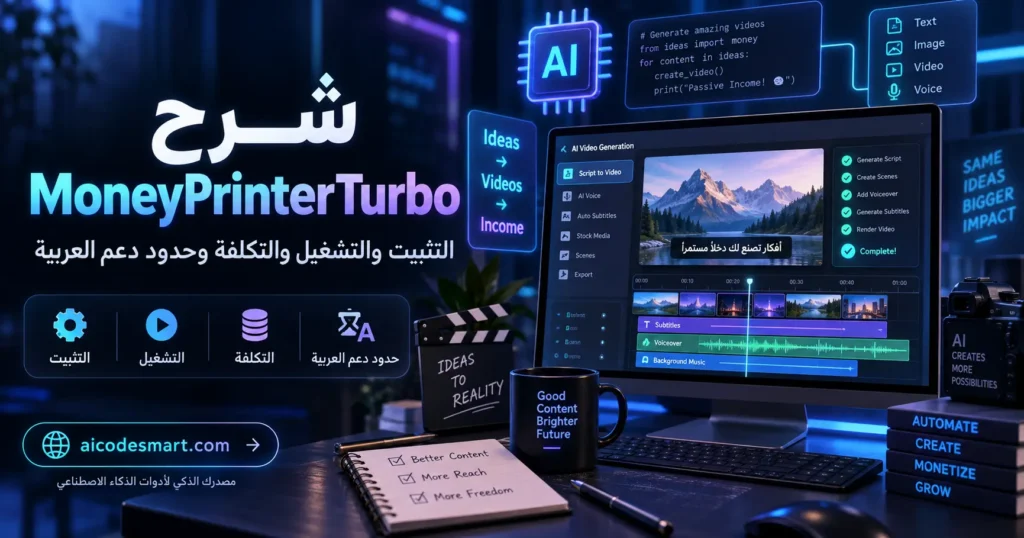
MoneyPrinterTurbo مشروع مفتوح المصدر (مرخّص بـ MIT) يحوّل موضوعًا أو كلمة مفتاحية إلى فيديو قصير جاهز: يكتب نصًا، يبحث عن مقاطع مناسبة، يضيف تعليقًا صوتيًا وترجمة، ثم يدمج كل ذلك في ملف فيديو واحد. الكود نفسه لا يكلّفك شيئًا، لكن بعض الخدمات التي يعتمد عليها — نماذج اللغة، التحويل النصي إلى صوت، مصادر الفيديو — قد تكون مدفوعة حسب اختيارك.
تخيل أن تبدأ بفكرة بسيطة أو عنوان فيديو، ثم تساعدك الأداة في إنشاء النص، وتجهيز التعليق الصوتي، وإضافة الترجمة، وتجميع العناصر في فيديو واحد. هذه هي الفكرة الأساسية وراء MoneyPrinterTurbo، لكن قبل اعتبارها أداة “مجانية بالكامل”، هناك تفاصيل مهمة حول متطلبات التشغيل، الخدمات الخارجية، ودعم اللغة العربية يجب معرفتها.
يدعم المشروع أصواتًا عربية عبر Edge TTS دون الحاجة لمفتاح API، أما عرض النص العربي واتجاهه (RTL) فما زال يحتاج تجربة وضبطًا يدويًا، وليس مضمونًا بشكل كامل. هذا الشرح مبني على الإصدار v1.3.6، بحسب سجل الإصدارات الرسمي للمستودع، الذي يوضح صدوره في 2 سبتمبر 2026.
إذا كنت تريد مقارنة أوسع بين أدوات إنشاء الفيديو بالذكاء الاصطناعي المختلفة قبل اختيار الأداة المناسبة، يمكنك الاطلاع على دليلنا حول أفضل أدوات إنشاء الفيديو بالذكاء الاصطناعي 2026.
ما هي MoneyPrinterTurbo وكيف تنشئ الفيديو؟
المشروع يستضيفه المطور harry0703 على GitHub تحت اسم harry0703/MoneyPrinterTurbo، وهو مكتوب بلغة Python، ويصف نفسه بأنه أداة تولّد فيديوهات قصيرة عالية الدقة بنقرة واحدة اعتمادًا على نموذج ذكاء اصطناعي كبير. سير العمل يمرّ بالمراحل التالية بالترتيب:
- الموضوع أو الكلمات المفتاحية: تدخل فكرة الفيديو أو عنوانه.
- كتابة النص: نموذج لغوي (LLM) يولّد نص السكربت.
- استخراج كلمات البحث المرئي: يشتق المشروع من النص مصطلحات بحث لجلب مقاطع مناسبة.
- جلب المواد المرئية: من مصادر مخزون فيديو مثل Pexels وPixabay وCoverr، أو من ملفات محلية ترفعها بنفسك.
- التعليق الصوتي: عبر خدمة تحويل نص إلى صوت (TTS)، وأبرزها Edge TTS.
- الترجمة النصية (Subtitles): توليد ترجمة متزامنة مع الصوت.
- الموسيقى الخلفية: إضافة مقطع صوتي اختياري.
- الدمج والتصدير: تجميع كل العناصر في فيديو نهائي، مع دعم مقاسات مثل العمودي 9:16، والأفقي 16:9، والمربع 1:1.
تعتمد أدوات الذكاء الاصطناعي الحديثة على نماذج مختلفة لإنشاء المحتوى، ويمكنك التعرف على مجموعة أكبر من استخدامات الذكاء الاصطناعي في دليلنا حول أفضل أدوات الذكاء الاصطناعي المجانية.
يمكن التحكم في كل هذا عبر واجهة ويب مبنية على Streamlit، أو عبر REST API مباشر إن كنت تريد دمج الأداة في سكربت أو خدمة أخرى.
ماذا يمكنك إنشاءه باستخدام MoneyPrinterTurbo؟
المحتوى:
- YouTube Shorts
- TikTok Videos
- Instagram Reels
- فيديوهات تعليمية قصيرة
- تحويل أفكار المقالات إلى فيديوهات
- فيديوهات تلخيصية
اختر طريقة تثبيت MoneyPrinterTurbo المناسبة لك
يوفر المشروع ثلاثة مسارات تثبيت رئيسية، ولا داعي لتجربتها كلها؛ اختر واحدًا حسب نظامك ومستوى راحتك التقني.
| المسار | يناسب | ملاحظة |
|---|---|---|
| حزمة Windows بنقرة واحدة | من لا يريد التعامل مع Python مباشرة | الأبسط على ويندوز حسب توثيق المشروع الحالي |
| Docker | من يريد بيئة معزولة وسهلة الإدارة | أنسب لخوادم Linux أو تشغيل متكرر |
| Python يدويًا | المطورين الذين يريدون تعديل الكود | يحتاج Python 3.11 فأعلى |
Windows: حزمة التشغيل بنقرة واحدة
وفق README الرسمي للمشروع، يوصى لمستخدمي Windows بتنزيل الحزمة الجاهزة (one-click package)، ثم تشغيل ملف update.bat أولًا لتحديث المكوّنات، ثم start.bat لتشغيل الواجهة.
Docker: تشغيل معزول وأسهل للإدارة
قبل تشغيل الحاويات، تحتاج إلى ملف إعداد باسم config.toml، لأن هذا الملف هو ما تقرؤه الحاويات عند التشغيل. وفق README الرسمي للمشروع، أنشئه بنسخ ملف الإعداد النموذجي الموجود في المستودع باسم config.example.toml وإعادة تسمية النسخة إلى config.toml في المجلد نفسه، قبل تشغيل أمر Docker Compose. بعد ذلك، الأمر الموصى به في README لتشغيل نسخة الإصدار (release) هو:
docker compose -f docker-compose.release.yml upبعد التشغيل، تفتح واجهة الويب على العنوان http://127.0.0.1:8501، بينما توثيق واجهة الـ API البرمجية متاح على المنفذ 8080. خطوة إنشاء config.toml وأمر Docker منقولان من توثيق المشروع؛ إن واجهتك أي رسالة خطأ محلية، راجع الملف الرسمي للتفاصيل الأحدث.
التثبيت اليدوي باستخدام Python
يتطلب هذا المسار Python 3.11 أو أحدث. وفق README الرسمي، يستخدم التوثيق الحالي أداة uv ويوصي بها كمسار أساسي لإدارة الاعتماديات، عبر ملفي pyproject.toml وuv.lock، بينما يبقى ملف requirements.txt متاحًا للتوافق مع الطرق التقليدية في تثبيت الحزم عبر pip.
إعداد MoneyPrinterTurbo لأول فيديو
بعد تشغيل الواجهة، تمرّ بخطوات عامة لإنتاج أول فيديو تجريبي:
- افتح واجهة الويب في المتصفح على العنوان الذي ظهر بعد التشغيل.
- اختر مزوّد النموذج اللغوي (LLM) الذي سيكتب النص — محلي عبر Ollama أو سحابي عبر مزوّد تدخل مفتاح API الخاص به.
- أدخل الموضوع أو النص الذي تريد تحويله إلى فيديو.
- اختر مصدر المواد المرئية (مخزون فيديو أو ملفات محلية).
- اختر صوت التعليق من قائمة Edge TTS أو مزوّد آخر مفعّل.
- فعّل الترجمة النصية واضبط الخط ونسبة العرض إلى الارتفاع.
- اضغط زر التوليد (Generate) وانتظر انتهاء المعالجة، ثم راجع الفيديو الناتج قبل نشره.
ويمكن تحسين العناصر البصرية المستخدمة في الفيديو باستخدام أدوات توليد الصور بالذكاء الاصطناعي مثل Midjourney، والتي تساعد في إنشاء صور ومشاهد مخصصة للمحتوى. راجع مقالنا عن Midjourney 2026: الأسعار، الاستخدام، الأوامر وأفضل البدائل
لا تحتاج لضبط كل مزوّد متاح؛ يكفي مزوّد واحد لكل مهمة (نص، صوت، صورة/فيديو) لتشغيل أول تجربة.
ويمكن تحسين جودة العناصر البصرية المستخدمة في الفيديو من خلال تعلم كتابة أو استخدام برومبتات فعالة لتوليد الصور بالذكاء الاصطناعي. راجع مقالنا عن أفضل Prompts لتوليد وتعديل الصور بالذكاء الاصطناعي | برومبتات جاهزة
تجربتنا مع MoneyPrinterTurbo: هل تنشئ فيديو AI كاملًا فعلًا؟
قبل الاعتماد على أي أداة لإنشاء الفيديو بالذكاء الاصطناعي، من المهم معرفة الفرق بين الفكرة التسويقية والنتيجة العملية. لذلك فإن أفضل طريقة لتقييم MoneyPrinterTurbo هي تجربتها من البداية حتى إنتاج فيديو نهائي.
في التجربة العملية تمر الأداة بالمراحل التالية:
- إدخال فكرة الفيديو أو عنوان الموضوع.
- إنشاء النص باستخدام نموذج ذكاء اصطناعي.
- اختيار المقاطع والصور المناسبة للمحتوى.
- إنشاء التعليق الصوتي.
- إضافة الترجمة.
- دمج جميع العناصر وتصدير الفيديو النهائي.
نقاط لاحظناها أثناء الاستخدام
سرعة الإنشاء:
تعتمد مدة إنشاء الفيديو على عدة عوامل، منها:
- قوة الجهاز.
- النموذج المستخدم لإنشاء النص.
- سرعة الاتصال بالإنترنت.
- طول الفيديو المطلوب.
جودة النص:
تعتمد بشكل أساسي على نموذج الذكاء الاصطناعي المستخدم. استخدام نموذج أقوى يعطي نصوصًا أكثر تنظيمًا، خاصة في الفيديوهات التعليمية أو التسويقية.
جودة الصوت:
يقدم Edge TTS أصواتًا جيدة ومناسبة للمحتوى القصير، كما يوفر أصواتًا عربية يمكن استخدامها في الفيديوهات العربية.
اختيار المقاطع:
تتحسن النتيجة عندما يكون موضوع الفيديو واضحًا ومحددًا، لأن الكلمات المفتاحية التي يتم استخراجها تؤثر مباشرة على جودة المواد المرئية المستخدمة.
ملاحظة: للحصول على تقييم دقيق، يُفضل تجربة الأداة على جهازك لأن الأداء يختلف حسب المواصفات والإعدادات.
ما الخدمات التي تحتاجها فعلًا؟
| المهمة | خيار محلي/منخفض الاعتماد على APIs | خيارات أخرى (سحابية غالبًا) |
|---|---|---|
| النموذج اللغوي (LLM) | Ollama يعمل على جهازك | OpenAI، Gemini، Claude، وغيرها حسب المفاتيح التي تضيفها |
| التحويل النصي إلى صوت | Edge TTS، لا يحتاج مفتاح API | مزوّدات مثل ElevenLabs أو Azure Speech |
| المواد المرئية | Pexels وPixabay وCoverr ضمن حدود استخدامها المجاني | خدمات توليد فيديو/صور بالذكاء الاصطناعي |
| الترجمة النصية | توقيت Edge TTS، أو faster-whisper الذي يمكن تشغيله محليًا دون مفتاح API | خدمات تفريغ صوتي سحابية إن فضّلت عدم تشغيل النموذج على جهازك |
بمعنى آخر: لست مضطرًا لاستخدام OpenAI تحديدًا. مزيج Ollama محليًا مع Edge TTS ومصادر الفيديو المجانية يكفي لإنتاج فيديو كامل دون أي مفتاح API مدفوع، لكن مستوى جودة النص والصوت سيختلف عن المزوّدات السحابية المدفوعة.
ولا تقتصر تطبيقات الذكاء الاصطناعي على الفيديو فقط، بل يمكن استخدامها أيضًا في البرمجة وبناء التطبيقات وتحسين الإنتاجية.راجع مقالنا عن شرح AI Agents: كيف تعمل وكيف تبني أول وكيل ذكي 2026
هل MoneyPrinterTurbo مجانية فعلًا؟
الإجابة الدقيقة تحتاج للفصل بين عناصر التكلفة، لأن الخلط بينها هو أكثر سوء فهم شائع حول هذا النوع من الأدوات:
- البرنامج نفسه: مجاني ومفتوح المصدر بالكامل تحت رخصة MIT، ويمكنك تشغيله وتعديله وإعادة توزيعه ضمن شروط الرخصة.
- النموذج اللغوي: مجاني إن استخدمت Ollama محليًا، أو مدفوع حسب استهلاكك إن اخترت مزوّدًا سحابيًا.
- الصوت: مجاني عبر Edge TTS، أو مدفوع إن اخترت مزوّدًا آخر أعلى جودة.
- المواد المرئية: مجانية ضمن حدود Pexels/Pixabay/Coverr، أو مدفوعة إن استخدمت خدمة توليد فيديو بالذكاء الاصطناعي.
- الحوسبة: تشغيل نموذج محلي عبر Ollama يستهلك موارد جهازك (معالج/ذاكرة/أحيانًا كرت شاشة)، وهذه تكلفة غير مالية مباشرة لكنها حقيقية من ناحية الأداء ووقت المعالجة.
متطلبات تشغيل النماذج المحلية (Ollama): الاعتماد على خيار Ollama يمكن أن يقلل الحاجة إلى استخدام اشتراكات API خارجية، لكنه ينقل جزءًا من عبء التشغيل إلى عتاد جهازك (Hardware). وتختلف الموارد المطلوبة حسب حجم النموذج المستخدم وإعداداته، لذلك لا توجد مواصفات واحدة تناسب جميع الحالات.
كمؤشر عملي تقريبي، قد تكون النماذج الصغيرة والمتوسطة مثل بعض إصدارات Llama أو Mistral مناسبة مع:
- الذاكرة العشوائية (RAM): من 8 إلى 16 جيجابايت قد تكون مناسبة لبعض النماذج الخفيفة والمتوسطة، بينما تحتاج النماذج الأكبر إلى موارد أعلى.
- المعالجة (CPU/GPU): وجود كرت شاشة بذاكرة VRAM مناسبة قد يسرّع التوليد، لكن يمكن تشغيل بعض النماذج على المعالج فقط مع وقت معالجة أطول.
تعتمد التجربة النهائية على النموذج المختار، وطريقة الضغط (Quantization)، وإعدادات التشغيل، وليس على رقم ثابت للذاكرة أو كرت الشاشة.
الصياغة العادلة إذن هي: يمكن تقليل رسوم الخدمات الخارجية بدرجة كبيرة عند استخدام Ollama محليًا وEdge TTS ومصادر الوسائط المجانية، لكن التشغيل المحلي نفسه يظل يعتمد على جهازك واستهلاك موارده والوقت والكهرباء والاتصال بالإنترنت، كما أن الانتقال لاحقًا إلى مزوّدات سحابية أعلى جودة قد يضيف تكاليف مالية مباشرة.
MoneyPrinterTurbo مقارنة بأدوات إنشاء الفيديو بالذكاء الاصطناعي
اختيار الأداة المناسبة يعتمد على احتياجاتك. بعض المستخدمين يريدون السرعة والسهولة، بينما يفضل آخرون التحكم الكامل وتشغيل الأدوات محليًا.
| الأداة | النوع | سهولة الاستخدام | التحكم | مناسبة لمن؟ |
|---|---|---|---|---|
| MoneyPrinterTurbo | مفتوحة المصدر | متوسطة | عالية | المطورون ومن يريدون التحكم الكامل |
| Canva AI Video | خدمة جاهزة | سهلة جدًا | متوسطة | المصممون وأصحاب المحتوى السريع |
| InVideo AI | خدمة سحابية | سهلة | محدودة | إنشاء فيديوهات تسويقية بسرعة |
| Runway AI | منصة متقدمة | متوسطة | عالية | صناعة فيديوهات إبداعية بالذكاء الاصطناعي |
متى تختار MoneyPrinterTurbo؟
اختر MoneyPrinterTurbo إذا كنت تريد:
- تشغيل الأداة على جهازك.
- التحكم في النماذج والخدمات المستخدمة.
- تعديل سير العمل.
- تقليل الاعتماد على الاشتراكات الشهرية.
- دمج الأداة داخل مشروع أو نظام آخر.
أما إذا كنت تريد إنشاء فيديو خلال دقائق بدون أي إعدادات تقنية، فقد تكون الأدوات السحابية الجاهزة أكثر مناسبة.
هل تدعم MoneyPrinterTurbo اللغة العربية؟
الجواب مختلف بين الصوت والنص، ويجب عدم تعميم أحدهما على الآخر.
الصوت: بحسب قائمة الأصوات الرسمية المرفقة مع المشروع، تتضمن القائمة عدة أصوات عربية عبر Edge TTS، من بينها أصوات مصرية مثل ar-EG-SalmaNeural وar-EG-ShakirNeural، إضافة إلى أصوات من دول عربية أخرى. ولا يحتاج Edge TTS إلى مفتاح API؛ يكفي اختيار المزود والصوت المناسب من واجهة WebUI.
النص والترجمة المرئية: هنا الوضع أقل نضجًا. توضح Issue #1205 المفتوحة في مستودع المشروع بتاريخ 20 أغسطس 2026 وجود طلب ميزة لدعم صحيح للخطوط العربية واتجاه الكتابة من اليمين إلى اليسار (RTL)، لأن الخطوط الافتراضية قد لا تعالج اتصال الحروف العربية أو اتجاه النص بشكل سليم عند عرضها كترجمة على الفيديو. بمعنى آخر: لا يصح القول إن دعم العربية في الأداة «كامل»؛ الصوت جاهز، أما عرض النص العربي فيحتاج تدخلًا يدويًا واختبارًا من المستخدم.
ما الذي يمكن تجربته لتحسين النص العربي؟
- تجربة استبدال خط الترجمة الافتراضي بخط عربي مصمم للعرض الرقمي، مثل Cairo أو Noto Sans Arabic.
- التأكد بصريًا من أن الحروف متصلة بشكل صحيح ولا تظهر منفصلة.
- التحقق من أن اتجاه النص من اليمين إلى اليسار يظهر بشكل سليم في المعاينة قبل التصدير النهائي.
- اختبار الأرقام وعلامات الترقيم العربية تحديدًا، لأنها من أكثر ما يتأثر بمشاكل الاتجاه.
نصيحة تطبيقية داخل الواجهة: في حال ظهور الحروف العربية منفصلة أو معكوسة أثناء المعاينة أو بعد تصدير الفيديو، انتقل إلى إعدادات خط الترجمة (Subtitle Font / Custom Font) في واجهة التحكم (Streamlit)، وقم برفع ملف خط عربي بصيغة .ttf (مثل خط Cairo أو Noto Sans Arabic) المخصص للأنظمة الرقمية، ثم اختره كخط افتراضي لتوليد الترجمات. هذه الخطوة تضمن تحسين دمج الحروف وإلغاء التفكك الناتج عن الخطوط الافتراضية للبرنامج.
هذه خطوات تجريبية مقترحة استنادًا إلى طبيعة المشكلة الموصوفة في نقاش المشروع، وليست حلًا مؤكدًا؛ لم تُجرَ لهذا المقال تجربة فعلية موثقة بصور أو تسجيل لنتيجة العرض العربي، لذلك لا نَعِد بأن المشكلة محلولة بالكامل.
أخطاء وتعليمات قديمة يجب تجنبها
هل يجب تثبيت ImageMagick؟
لا، ليس في الإصدار الحالي. هذا كان متطلبًا في نسخ سابقة من المشروع اعتمدت على مكتبة معالجة صور خارجية لعرض النصوص على الفيديو. بحسب سجل الإصدارات الرسمي، بعد انتقال المشروع إلى إصدار أحدث من مكتبة MoviePy، لم يعد ImageMagick متطلبًا أساسيًا، ويعتمد الكود الحالي بدلًا من ذلك على مكتبة Pillow في أجزاء من معالجة النص والصورة. إن وجدت شرحًا قديمًا يطلب تثبيت ImageMagick، فاعلم أنه موجّه لإصدار سابق ولا ينطبق بالضرورة على النسخة التي تثبّتها اليوم.
خطأ FFmpeg
المشروع يحاول اكتشاف FFmpeg أو تنزيله تلقائيًا عند الحاجة. إذا فشلت هذه الخطوة على جهازك، يوثّق المشروع طريقة تحديد مسار FFmpeg يدويًا عبر إعداد ffmpeg_path في ملف الإعدادات.
Whisper لا يتم تنزيله
نموذج التفريغ الصوتي (Whisper أو نسخته المسرّعة) يُنزَّل تلقائيًا عند أول استخدام. إن فشل التنزيل التلقائي بسبب قيود شبكة أو حجب، يوثّق المشروع طريقة تنزيله يدويًا ووضعه في المسار المناسب.
هل يمكن استخدام MoneyPrinterTurbo تجاريًا؟
الإجابة تتطلب فصل ترخيص البرنامج عن تراخيص المواد التي يجلبها لك:
| العنصر | الترخيص | ملاحظة |
|---|---|---|
| كود MoneyPrinterTurbo نفسه | MIT | يسمح بالاستخدام والتعديل والتوزيع ضمن شروط الرخصة |
| مقاطع Pexels | ترخيص Pexels | يسمح بالاستخدام التجاري، مع قيود تخص العلامات التجارية والأشخاص الظاهرين وبعض الحقوق داخل المادة نفسها |
| مقاطع/صور Pixabay | Pixabay Content License | استخدام وتعديل تجاري مسموح ضمن الشروط، مع قيود على إعادة البيع كملف مستقل وحقوق أطراف ثالثة |
| مقاطع Coverr | ترخيص Coverr | استخدام تجاري مسموح ضمن الترخيص، مع قيود على بعض أشكال إعادة التوزيع |
النتيجة العملية: كونك تستخدم أداة مجانية ومفتوحة المصدر لا يعني تلقائيًا أن كل فيديو ينتج عنها خالٍ من أي قيد. راجع شروط كل مصدر وسائط تستخدمه، خصوصًا إن كان الفيديو سيُنشر تجاريًا أو يحمل علامة تجارية. كما أن نجاح الفيديو تجاريًا (مثل قبوله في برنامج تحقيق الدخل على منصة معينة) أمر تحدده سياسات تلك المنصة، وليس ترخيص الأداة نفسها.
وإذا كان هدفك استخدام أدوات الذكاء الاصطناعي لبناء محتوى وربح من الإنترنت، يمكنك متابعة دليلنا حول أفضل أدوات كتابة المحتوى بالذكاء الاصطناعي 2026: مقارنة وتجربة عملية
متى تختار MoneyPrinterTurbo ومتى تكون أداة جاهزة أسهل؟
| احتياجك | الاختيار الأقرب |
|---|---|
| تريد تحكمًا كاملًا واستضافة محلية للبيانات والمعالجة | MoneyPrinterTurbo |
| تريد تعديل سير العمل أو دمجه في نظام آخر عبر API | MoneyPrinterTurbo |
| لا تريد تثبيت أي شيء أو التعامل مع مفاتيح API | خدمة SaaS جاهزة |
| تحتاج دعمًا رسميًا فوريًا عند حدوث مشكلة | غالبًا خدمة SaaS مدفوعة |
| تريد تقليل التكاليف المتكررة ولديك جهاز قادر على التشغيل المحلي | التشغيل المحلي يستحق التجربة |
هذا الجدول لا يعلن أداة أو خدمة بعينها بوصفها «الأفضل»، لأن ذلك يحتاج مقارنة مباشرة ومستقلة مع بدائل محددة، وهو خارج نطاق هذا الدليل.
هل يمكن استخدام MoneyPrinterTurbo لصناعة محتوى وتحقيق دخل؟
اسم MoneyPrinterTurbo قد يعطي انطباعًا بأنها أداة تحقق أرباحًا تلقائية، لكن الحقيقة أنها أداة لإنشاء الفيديو فقط، ولا تضمن النجاح أو تحقيق دخل.
لكن يمكن استخدامها كجزء من نظام صناعة محتوى، مثل:
1. إنشاء فيديوهات YouTube Shorts
يمكن تحويل:
- المقالات.
- الأخبار التقنية.
- المعلومات التعليمية.
- الأفكار القصيرة.
إلى فيديوهات عمودية مناسبة لـ Shorts.
2. إعادة استخدام المحتوى
إذا كان لديك مقال طويل، يمكن تحويله إلى:
- فيديو قصير.
- منشور TikTok.
- Instagram Reel.
- فيديو تعليمي.
وهذا يساعد أصحاب المواقع وصناع المحتوى على زيادة الاستفادة من المحتوى الموجود.
3. المحتوى التعليمي
يمكن استخدامها لإنشاء:
- شروحات قصيرة.
- ملخصات دروس.
- فيديوهات تعريفية.
- محتوى تدريبي.
4. خدمات للشركات
يمكن لأصحاب المشاريع استخدام الأداة كجزء من خدمات مثل:
- إنشاء فيديوهات إعلانية قصيرة.
- تحويل وصف المنتجات إلى فيديو.
- إنتاج محتوى للسوشيال ميديا.
لكن نجاح أي مشروع يعتمد على جودة الفكرة، التحرير البشري، والاستراتيجية التسويقية، وليس على الأداة وحدها.
هل أنصح باستخدام MoneyPrinterTurbo؟
إذا كنت تبحث عن أداة مجانية جاهزة تضغط زرًا واحدًا وتحصل على فيديو مثالي، فقد تحتاج إلى أدوات SaaS متخصصة.
أما إذا كنت تريد:
- أداة مفتوحة المصدر.
- تحكمًا أكبر.
- إمكانية التعديل والتطوير.
- فهم طريقة عمل إنشاء الفيديو بالذكاء الاصطناعي.
فإن MoneyPrinterTurbo تستحق التجربة.
الخلاصة: أفضل نقطة بداية
إذا كنت تستخدم Windows، جرّب حزمة التشغيل بنقرة واحدة أولًا. إذا كنت تفضّل بيئة معزولة أو تعمل على خادم Linux، ابدأ بأمر Docker Compose الخاص بالإصدار الرسمي. في الحالتين، الأفضل إنتاج فيديو تجريبي قصير بالاعتماد على المزوّدات المجانية (Ollama وEdge TTS ومصادر الفيديو المجانية) قبل ربط أي مفتاح API مدفوع، حتى تتأكد أن الإعداد يعمل بشكل صحيح على جهازك، ثم تنتقل تدريجيًا لمزوّدات أعلى جودة إن احتجت ذلك.
أقرأ أيضاً
- أفضل أدوات الذكاء الاصطناعي للكتابة بالعربية في 2026
- شرح Claude AI 2026: دليل الاستخدام والبرمجة + مقارنة نماذج Claude
- شرح Gemini AI 2026: ما هو جيميناي وكيفية استخدامه خطوة بخطوة؟
- أفضل مواقع تصميم الصور بالذكاء الاصطناعي مجاناً 2026
- طريقة استخدام ChatGPT 2026: شرح خطوة بخطوة للمبتدئين
متطلبات تشغيل MoneyPrinterTurbo للحصول على أفضل أداء
رغم أن المشروع مفتوح المصدر، فإن تجربة الاستخدام تعتمد على الجهاز الذي تعمل عليه.
تشغيل بسيط:
مناسب لـ:
- تجربة الأداة.
- استخدام الخدمات السحابية.
- إنشاء فيديوهات قصيرة.
تشغيل متقدم:
يفضل وجود:
- ذاكرة RAM أكبر.
- معالج جيد.
- كرت شاشة مناسب عند تشغيل نماذج محلية.
عند استخدام نماذج مثل Ollama محليًا، تصبح موارد الجهاز عاملًا مهمًا في سرعة التوليد.
لذلك قبل الاعتماد على التشغيل المحلي بشكل كامل، جرّب إنشاء فيديو تجريبي لمعرفة قدرة جهازك.
هل MoneyPrinterTurbo مجانية؟
نعم، كود MoneyPrinterTurbo مفتوح المصدر ومرخص MIT، لكن بعض الخدمات الخارجية مثل نماذج الذكاء الاصطناعي أو بعض مصادر الوسائط قد تحتاج إلى تكلفة حسب الاختيار.
هل تدعم MoneyPrinterTurbo اللغة العربية؟
تدعم أصواتًا عربية عبر Edge TTS، لكن عرض النص العربي واتجاه RTL يحتاج إلى اختبار وضبط يدوي، ولا يعتبر دعمًا كاملًا حاليًا.
هل تحتاج MoneyPrinterTurbo إلى ImageMagick؟
لا، ليس في الإصدارات الحديثة؛ تم إزالة هذا المتطلب من التوثيق الحالي للمشروع.
ما طرق تثبيت MoneyPrinterTurbo؟
يمكن تشغيلها عبر حزمة Windows الجاهزة، أو Docker، أو التثبيت اليدوي باستخدام Python.
ما هي أفضل أداة مجانية لإنشاء فيديوهات بالذكاء الاصطناعي؟
تختلف أفضل أداة حسب احتياجك؛ فبعض الأدوات تقدم خدمة جاهزة عبر الإنترنت، بينما توفر أدوات مفتوحة المصدر مثل MoneyPrinterTurbo تحكمًا أكبر لأنها تعمل على جهازك ويمكن تخصيصها وربطها بنماذج ذكاء اصطناعي مختلفة.
إذا كنت تبحث عن أداة مفتوحة المصدر لإنشاء فيديوهات من فكرة أو نص مع التحكم في طريقة التشغيل والتكلفة، فإن MoneyPrinterTurbo تعد خيارًا يستحق التجربة.
هل يمكن إنشاء فيديو بالذكاء الاصطناعي مجانًا؟
نعم، يمكن تقليل التكلفة باستخدام أدوات مفتوحة المصدر مثل MoneyPrinterTurbo مع خيارات مجانية أو محلية مثل Ollama وEdge TTS، لكن كلمة “مجاني” تعتمد على طريقة التشغيل.
قد تحتاج إلى:
جهاز مناسب للتشغيل المحلي.
خدمات API لبعض النماذج إذا اخترت مزودات سحابية.
موارد تخزين ومعالجة حسب حجم الفيديو.
ما أفضل أداة لتحويل النص إلى فيديو بالذكاء الاصطناعي؟
هناك العديد من الأدوات التي تحول النص إلى فيديو، لكن الفرق الأساسي يكون في مستوى التحكم.
أدوات SaaS الجاهزة تكون أسهل للمبتدئين، بينما الأدوات المفتوحة المصدر مثل MoneyPrinterTurbo تمنحك تحكمًا أكبر في:
نموذج الذكاء الاصطناعي المستخدم.
الصوت.
مصادر الوسائط.
طريقة إنشاء الفيديو.
هل يمكن إنشاء فيديوهات YouTube Shorts أو TikTok باستخدام الذكاء الاصطناعي؟
نعم، يمكن استخدام MoneyPrinterTurbo لإنشاء فيديوهات قصيرة مناسبة لمنصات مثل YouTube Shorts وTikTok وInstagram Reels، خاصة عند اختيار مقاسات الفيديو المناسبة مثل 9:16.
لكن جودة الفيديو النهائية تعتمد على:
جودة النص.
اختيار الصور أو المقاطع.
الصوت المستخدم.
إعدادات التصدير.
هل MoneyPrinterTurbo أفضل من أدوات إنشاء الفيديو المدفوعة؟
ليس هناك أداة واحدة هي الأفضل للجميع.
MoneyPrinterTurbo مناسبة لمن يريد:
أداة مفتوحة المصدر.
تحكمًا أكبر.
إمكانية تشغيل محلي.
تخصيص سير العمل.
أما الأدوات المدفوعة فقد تكون مناسبة لمن يريد:
البدء بسرعة.
عدم التعامل مع التثبيت.
واجهة جاهزة بالكامل.
هل أستطيع إنشاء فيديو AI بدون خبرة برمجية؟
نعم، يمكن للمستخدم غير المتخصص البدء باستخدام طرق تشغيل مبسطة مثل حزمة Windows الجاهزة، لكن بعض الخيارات مثل Docker أو الإعدادات المتقدمة تحتاج معرفة تقنية بسيطة.
هل يمكن إنشاء فيديو بالذكاء الاصطناعي بسهولة وبتكلفة منخفضة؟
نعم، تساعد أدوات إنشاء الفيديو بالذكاء الاصطناعي على تقليل الوقت والجهد من خلال أتمتة مراحل مثل كتابة النص، إضافة الصوت، وتجميع العناصر المرئية. ويمكن استخدام بعض الأدوات مجانًا أو بتكلفة منخفضة، لكن الميزات المتقدمة قد تحتاج إلى خطط مدفوعة أو موارد تشغيل محلية.