الخلاصة: إذا أردت مسودة شرائح سريعة، قارن Gamma وCanva. وإذا كنت تستخدم PowerPoint أو Google Slides في عملك، فانظر إلى الأدوات المدمجة مثل Copilot وGemini بعد التحقق من الترخيص واللغة المتاحة. أهم اختبار قبل اعتماد أي أداة هو تنزيل عرض PPTX وفتح الملف وتعديل عنوان عربي وجدول وصورة؛ بعض الخدمات تتيح بداية مجانية، وأخرى لا تسمح بالتجربة إلا بعد إدخال بطاقة دفع.
تختلف أدوات الذكاء الاصطناعي للعروض التقديمية في طريقة إنشاء الشرائح، وإمكانية التحرير، وحدود الخطة المجانية، ودعم الكتابة من اليمين إلى اليسار. ستجد هنا مقارنة تساعدك على اختيار الأداة، وخطوات قابلة للتطبيق، وبرومبتًا عربيًا، وقائمة لفحص الملف النهائي. لا يعتمد هذا الدليل على درجات أداء مختلقة أو اختبارات لم نُجرها.
كيف أُعد هذا الدليل؟ راجع فريق التحرير في AICodeSmart خصائص وخططًا منشورة في صفحات الشركات ومراكز المساعدة يوم 21 نوفمبر 2026؛ ولم يُجرِ اختبارًا موحدًا بأسماء حسابات وخطط متطابقة للأدوات السبع. تقييم «الأنسب» هنا اختيار تحريري مشروط بالمهمة وليس نتيجة معيار أداء منشور. تتغير الخطط واللغات والخصائص بحسب البلد والحساب، لذلك تظهر روابطها الرسمية عند النقاط الحاسمة.
تصفح الدليل: اختيار سريع · معايير الاختيار · مراجعة الأدوات · اختبار العربية وPPTX · خطوات الإنشاء · برومبت جاهز · نموذج التقييم · الأسئلة الشائعة
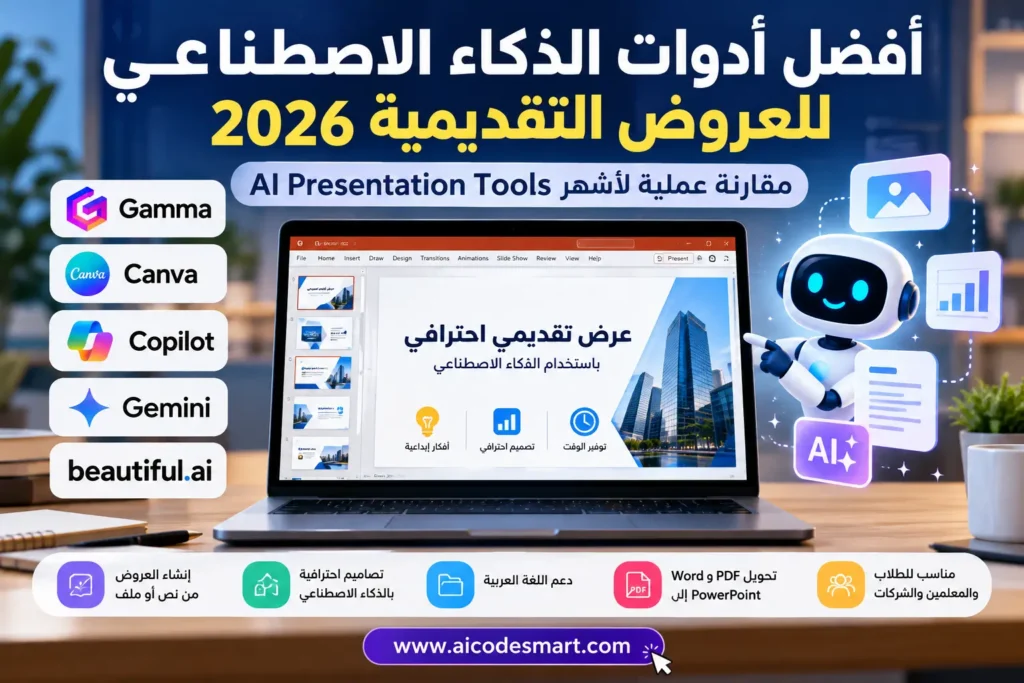
أفضل أدوات الذكاء الاصطناعي للعروض التقديمية حسب المهمة
لا توجد أداة واحدة أفضل للجميع. الجدول التالي خريطة اختيار، وليس ترتيبًا عامًا للأفضلية أو نتيجة اختبار أداء:
| الأداة | متى تختارها؟ | فحص ضروري قبل الاستخدام |
|---|---|---|
| Gamma | عندما تبدأ من فكرة أو نص وتحتاج مسودة شرائح بسرعة | رصيد مجاني أولي غير متجدد، وشارة في صادرات الخطة المجانية، واختبار العربية بعد PPTX |
| Canva AI | عندما تريد قوالب كثيرة وتعديل عناصر التصميم يدويًا | PPTX للعروض فقط؛ افحص عناصر Pro والخطوط ومدى إتاحتها بحسابك |
| Copilot في PowerPoint | عندما يعمل فريقك في Microsoft 365 ويحتاج تحرير العرض داخله | يتطلب ترخيصًا مؤهلًا؛ ميزاته داخل PowerPoint غير مطابقة للمساعد المجاني بالويب |
| Gemini في Google Slides | عندما تعمل في Google Workspace وتحتاج التعاون على الشرائح | ميزات إنشاء/تعديل العروض كاملة أُعلنت مبدئيًا بالإنجليزية فقط ولخطط مؤهلة |
| Beautiful.ai | عندما تكون أولوية الفريق اتساق تخطيط الشرائح | لا خطة مجانية مستمرة؛ تجربة 14 يومًا تتطلب بطاقة وقد تُحصّل رسوم تلقائيًا |
| Presentations.AI | عندما تحتاج إنشاء عروض أعمال من وصف أو مخطط | خطة Starter مجانية معلنة؛ تحقق من الأرصدة وجودة تصدير PPTX في حسابك |
| Plus AI | عندما تريد مساعدًا داخل PowerPoint أو Google Slides | تجربة 7 أيام تتطلب بطاقة؛ التحصيل يبدأ تلقائيًا إذا لم تُلغَ |
اختيار AICodeSmart لمن لا يريد إدخال بطاقة دفع: ابدأ بتقييم Gamma أو الخيارات المتاحة في حساب Canva، ويمكنك مقارنة خطة Starter لدى Presentations.AI. لا تخلط بين خطة مجانية دائمة وتجربة مدفوعة مؤجلة التحصيل. أما Beautiful.ai وPlus AI فتطلبان بطاقة للتجربة، لذلك راجع شروط الإلغاء قبل بدء الاختبار. وإذا كنت تحتاج شرائح عادية فقط، فقد تكفي قوالب PowerPoint أو Google Slides دون اشتراك AI إضافي.
كيف اخترنا الأدوات؟ وما الذي لم نختبره؟
هذه قائمة انتقائية توضح أربع طرق للعمل: إنشاء عرض من فكرة أو ملف (Gamma وPresentations.AI)، والتصميم اليدوي بمساعدة الذكاء الاصطناعي (Canva)، والعمل داخل برنامج الشرائح القائم (Copilot وGemini وPlus AI)، وضبط تناسق القوالب تلقائيًا (Beautiful.ai). وقع الاختيار عليها لتنوع سير العمل ونماذج الاشتراك وملف التصدير؛ ولا يعني غياب أداة أخرى أنها أضعف منها أو أن هذه القائمة ترتيب تجريبي للأفضلية.
تعتمد المقارنة على الوظيفة المعلنة، وخطوات التصدير، والتوافق مع بيئة العمل، والقيود التي تؤثر في اتخاذ القرار. لم نمنح هذه الأدوات درجات جودة بالعربية لأن ذلك يتطلب تشغيل المهمة نفسها على حسابات محددة وتوثيق الصور والملفات وتاريخ الاختبار. بدلًا من اختلاق نتائج، وضعنا لك بروتوكول اختبار يمكن تكراره وتسجيل نتائجه.
مراجعة أدوات إنشاء PowerPoint بالذكاء الاصطناعي
1. Gamma: لإنشاء عرض أولي من فكرة أو مستند
تساعد Gamma في إنشاء مسودة من وصف أو مستند. تعرض صفحة الأسعار الرسمية خطة مجانية بها 400 رصيد أولي لا يتجدد، ولا تتطلب بطاقة للبدء، مع تصدير PowerPoint. ووفق تعليمات التصدير، تحمل صادرات PPTX وPDF من مساحة العمل المجانية شارة Gamma؛ لا تفترض أن ترقية الخطة تزيل الشارة من الملفات المصدرة سابقًا.
العربية واتجاه الكتابة: تدعم Gamma العربية وRTL بحسب صفحة المساعدة الرسمية، التي تنصح بالمراجعة اليدوية عند مزج العربية والإنجليزية؛ الصفحة التي راجعناها لا تصف الدعم الحالي صراحةً بأنه «Beta». وبعد إنشاء العرض، افحص PPTX فعليًا؛ فقد يختلف تنسيق التصدير من عرض لآخر، كما تتباين واجهات Gamma الجديدة عن بعض الأدلة الأقدم. لذلك لا نعطي ضمانًا بأن كل عنوان أو جدول سيحافظ على مكانه دون تعديل.
متى لا تختارها؟ إذا كان ممنوعًا في عرضك وجود شارة خدمة، أو تحتاج إلى تعديل تفصيلي شديد الحساسية داخل PowerPoint، فاختبر صلاحية الخطة وجودة الملف أولًا قبل الالتزام بها.
2. Canva AI: عندما تكون المرونة البصرية أهم
تتيح Canva العمل على القوالب وتحرير النصوص والعناصر مع بعض أدوات الذكاء الاصطناعي. ووفق صفحة أنواع الملفات الرسمية، يتوفر تصدير PPTX لتصميمات العروض التقديمية فقط، وقد تتغير الخطوط أو بعض العناصر عند فتح الملف في Microsoft PowerPoint. لا يكفي ذلك وحده لإثبات أن جميع أدوات الذكاء الاصطناعي أو عناصر Pro مجانية؛ افحص مكونات عرضك وطريقة التنزيل المتاحة لحسابك قبل الاعتماد عليها.
مناسب لمن؟ المعلم الذي يريد صورًا وعناصر قابلة لإعادة الترتيب، وصاحب المشروع الذي يحتاج إلى ألوان وشعار موحدين، والطالب الذي يريد تعديل عدد كبير من الشرائح بصريًا. الحد: ليست كل وظيفة AI أو صورة من المكتبة ضمن الخطة المجانية؛ راجع الترخيص قبل استعمال الصور والعناصر في عمل تجاري.
3. Microsoft Copilot في PowerPoint: لمن يعمل على ملفات Office
يقدم Microsoft Copilot في PowerPoint المساعدة على إنشاء شرائح أو إعادة تحريرها بحسب الترخيص والواجهة. تشرح وثائق Microsoft إنشاء عرض من مستند Word، عادةً بمرجع ملف واحد في المرة الواحدة. ويدعم بعض سيناريوهات ملفات PDF مع تراخيص محددة، فلا تعتبر دعم Word دليلًا على دعم PDF في خطتك.
وتوصي وثائق التشغيل بأن يكون مستند Word أصغر من 24 ميغابايت عند استخدامه مصدرًا. تحقّق من الترخيص وحالة الميزة داخل تطبيق PowerPoint، ولا تخلطها مع موقع Copilot العام.
أفضل سيناريو: تقرير Word منظم بعناوين صحيحة، تريد تحويله إلى شرائح ثم مراجعته مع زملائك داخل ملف PowerPoint. راجع الترتيب والمصادر والتصميم لأن توليد الشرائح لا يتحقق تلقائيًا من صحة بيانات التقرير.
4. Gemini في Google Slides: لفرق Google Workspace
أعلنت Google عن إمكانات لإنشاء عروض قابلة للتحرير مباشرة داخل Google Slides واستخدام Gemini لتحرير عدة شرائح أو عرض كامل. لكن إعلان إنشاء العروض في يوليو 2026، وكذلك إعلان تحرير العروض بالكامل في أكتوبر 2026، ذكرا أن هذه الميزات عند الإطلاق تدعم الإنجليزية فقط.
وأعلنت Google إتاحتها لخطط Business/Enterprise Standard أو Plus أو اشتراكات Google AI Pro/Ultra المؤهلة، لا لجميع الحسابات المجانية. قد تكون وظائف أخرى داخل Slides متاحة بلغات أكثر؛ لذا اختبر الميزة المحددة بالعربية في حسابك قبل أن تعتمدها لعرض عربي.
فحص مهم: تحقق من وجود زر إنشاء العرض أو تحريره بالكامل في حسابك، وليس مجرد إمكانية فتح Slides. إن ظهر الخيار، اختبر مطالبة قصيرة باللغة العربية: هل يقبلها؟ هل يخرج شرائح عربية فعلًا؟ ثم نزّل PPTX وراجعه. إذا لم تُتح ميزة التوليد بالعربية، يمكنك إعداد مخطط بالعربية يدويًا أو استخدام أداة أخرى، دون شراء ترخيص على أساس افتراض غير مثبت.
5. Beautiful.ai وPresentations.AI وPlus AI: متى تفكر فيها؟
Beautiful.ai: تركز على التناسق البصري والقوالب الذكية. لا تعرض خطة مجانية مستمرة؛ وتعتمد التجربة المعلنة على مدة 14 يومًا مع إدخال بطاقة دفع، ويبدأ تحصيل الاشتراك تلقائيًا بعد انتهاء التجربة إذا لم تُلغَ قبل ذلك. تحقق من شروطها الرسمية قبل إضافة وسيلة الدفع. قد تناسب فريقًا يحتاج توحيد مظهر الشرائح ويقبل قواعد تصميم تلقائية.
Presentations.AI: تحول موضوعًا أو مستندًا إلى عرض أعمال. تعرض صفحة أسعار المستخدمين خطة Starter مجانية بأرصدة محدودة، وتضع «تصدير PowerPoint عالي الجودة» ضمن مزايا Pro؛ بينما تعرض مقارنة الميزات أيضًا تصدير PowerPoint في مستويات مختلفة.
لذلك ينبغي التمييز بين إمكان التصدير أصلًا وجودته أو تكلفته بالأرصدة، والتحقق من شروط حسابك من أسئلة الخدمة قبل إنفاق الرصيد. لا نستخدم هنا وثائق API لأنها تخص منتجًا مختلفًا عن الاشتراك العادي.
Plus AI: إضافة للعمل داخل PowerPoint وGoogle Slides. توفر صفحة الخطط تجربة لمدة 7 أيام مع أرصدة أولية، لكنها تتطلب بطاقة دفع، ويبدأ التحصيل تلقائيًا بعد انتهاء التجربة ما لم تُلغَ. تناسب من يريد العمل داخل ملف الشرائح المعتاد ولا يريد نقل سير عمله إلى محرر مستقل؛ افحص الميزات والاشتراك أولًا.
هل تدعم أدوات العروض اللغة العربية وملف PPTX القابل للتعديل؟
هنا يظهر الفرق بين تصميم يبدو جميلًا على الشاشة وملف قابل للتسليم. قد تختلف اتجاهات الفقرات أو مواضع العناصر أو الخطوط بعد تصدير PPTX، ولذلك لا نضع ترتيبًا رقميًا لجودة العربية دون اختبار موثق على ملفات قابلة للفحص. ولا نساوي بين دعم العربية في محرر الشرائح ودعم جميع ميزات الذكاء الاصطناعي باللغة العربية.
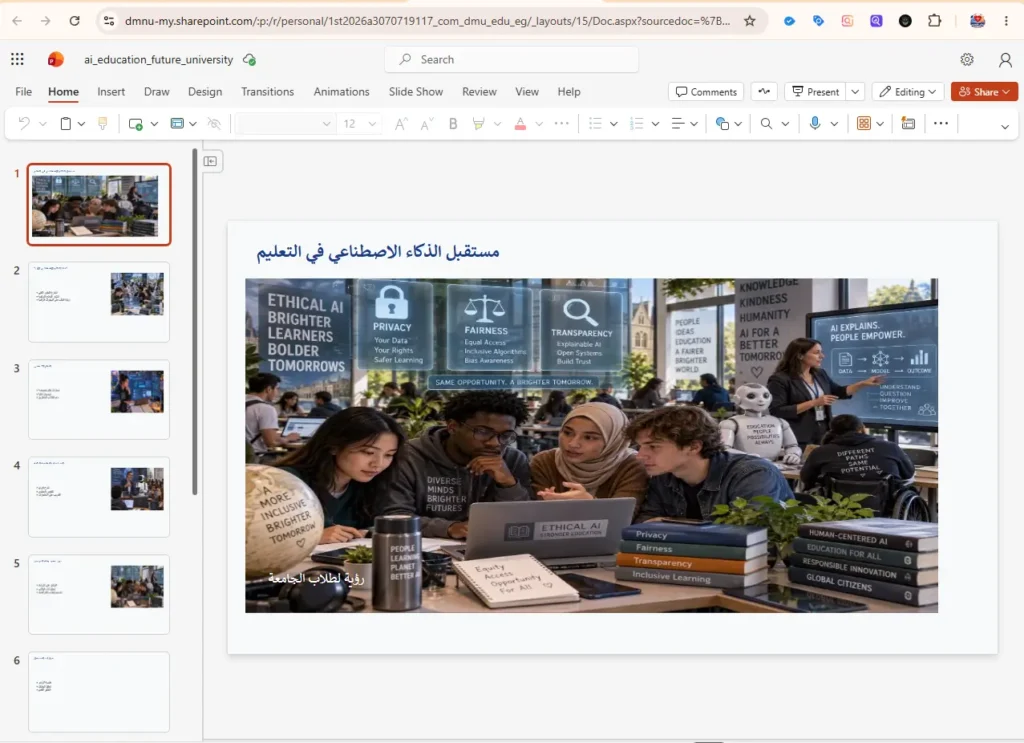
اختبر الشرائح بعد التصدير بهذه الحالات الخمس: عنوان عربي طويل؛ جملة تمزج العربية بمصطلح AI ورقم؛ قائمة نقطية تبدأ من اليمين؛ جدول به ثلاثة أعمدة؛ وسطر مراجع يحتوي رابطًا. افتح الملف في PowerPoint وعدّل كل حالة، بدل الاكتفاء بعرض الشرائح كصور.
طريقة إنشاء عرض تقديمي بالذكاء الاصطناعي خطوة بخطوة
الخطوة الأولى: حدد هدف العرض وجمهوره
قبل فتح أي أداة، اكتب ثلاثة أشياء: ما الفكرة التي يجب أن يفهمها الجمهور؟ ومن يشاهد العرض؟ وماذا ينبغي أن يفعل بعده؟ عرض لطلاب الجامعة يختلف عن عرض مبيعات لإدارة شركة، حتى لو كان الموضوع واحدًا.
الخطوة الثانية: جهّز مادة موثوقة قبل التوليد
اكتب مخططًا بسيطًا: المشكلة، ثلاث أفكار رئيسية، مثال واحد، خلاصة، ومصادر. عند الاستعانة بملف Word أو PDF، تأكد أن لديك حق استخدامه. لا ترفع بيانات عملاء أو مستندات سرية قبل مراجعة سياسة الخصوصية وضوابط المؤسسة.
الخطوة الثالثة: أنشئ مخطط الشرائح ثم راجعه
استخدم الأداة لإنشاء مخطط عناوين أولًا إن أمكن. احذف الشرائح المكررة، واجعل كل شريحة تجيب عن سؤال واحد. بعد الموافقة على المخطط، اطلب إنشاء تصميم أولي مع صور توضيحية لا تدّعي حقائق غير موجودة في المصدر.
الخطوة الرابعة: عدّل العرض بالعربية
راجع عدد الكلمات في كل شريحة، وحجم الخط، واتجاه العناوين والقوائم، وتباين الألوان. لا تترك الجداول مزدحمة حتى لو كانت الأداة قادرة على ملئها. اجعل أرقامك مصحوبة بمصدر وتاريخ عند الحاجة.
الخطوة الخامسة: صدّر PPTX واختبره قبل التسليم
افتح ملف PowerPoint النهائي بنفس البرنامج الذي سيستخدمه الجمهور إن أمكن. عدّل عنوانًا وصورة وجدولًا. تأكد من عدم ظهور علامة مائية غير مقبولة، وعدم استبدال الخط أو اختفاء عناصر، ثم احتفظ بنسخة PDF مرجعية للمقارنة إذا كانت هذه الصيغة متاحة.
برومبت عربي جاهز لإنشاء عرض من 8 شرائح
يمكن نسخ الطلب التالي إلى الأداة التي تدعم إنشاء العروض. لا تفترض أن كل أداة ستلتزم بكل التفاصيل؛ راجع المخطط والنتيجة:
أنشئ عرضًا تقديميًا من 8 شرائح باللغة العربية حول «كيف يستخدم الطالب الذكاء الاصطناعي في المذاكرة بمسؤولية؟». الجمهور: طلاب الجامعة. الهدف: شرح ثلاث استخدامات مفيدة، مع حدّين مهمين للاستخدام الآمن، وهما عدم رفع البيانات الشخصية أو المستندات السرية وعدم الاعتماد على إجابات AI دون تحقق. استخدم خطوطًا واضحة وتباينًا مناسبًا واتجاه RTL.
وزّع المحتوى: (1) عنوان العرض والهدف، (2) المشكلة التي يحلها، (3) تلخيص المواد مع مراجعة المصدر، (4) إنشاء أسئلة للمراجعة الذاتية، (5) شرح مفهوم صعب ومقارنة التفسير بالكتاب، (6) الحدان الأمنيان السابقان مع خطأ شائع لكل منهما، (7) خطة تطبيق أسبوعية قصيرة، (8) خلاصة ومصادر. فكرة واحدة في كل شريحة، ونص قليل، ولا تخترع أبحاثًا أو إحصاءات أو اقتباسات. إذا لم أُدخل مصادر فاترك مكانًا لإضافتها. أنشئ مسودة قابلة للمراجعة، واذكر بوضوح إن لم تستطع تنفيذ خاصية طلبتها.
كيف ترفع جودة النتيجة؟ لا تطلب «عرضًا احترافيًا» فقط. أعطِ الأداة الجمهور، والهدف، وعدد الشرائح، والهيكل، والقيود، وشكل التصدير. ولتفصيل طريقة صياغة الطلب، راجع دليل هندسة الأوامر في AICodeSmart.
نموذج لتقييم أدوات العروض بنفسك: 100 نقطة
هذا نموذج اختبار للقارئ وليس تجربة أجرتها AICodeSmart. استخدم البرومبت نفسه في أداتين تستطيع الوصول إليهما فعلًا، ولا تبدأ تجربة تتطلب بطاقة دون التأكد من موعد تحصيل الرسوم. دوّن اسم الأداة والخطة والتاريخ، وهل قبلت العربية، وهل أمكن تصدير PPTX مع تعديل النص والجدول والصورة. كل معيار له درجة قصوى، ويمكنك تخفيضها وفق العيوب التي تظهر في تجربتك أنت؛ لا نعطي درجات جاهزة لأداة لم نختبرها.
| معيار الاختبار | الحد الأقصى | كيف تحكم؟ |
|---|---|---|
| دقة المعلومات والمصادر | 25 | لا أرقام مختلقة، وكل حقيقة قابلة للمراجعة |
| تسلسل الأفكار والملاءمة | 20 | هدف واضح وكل شريحة تخدمه |
| العربية واتجاه RTL | 20 | سلامة العناوين والقوائم والخلط مع الإنجليزية |
| قابلية تعديل PPTX | 15 | إمكان تعديل العنوان والجدول والصورة بعد التصدير |
| سهولة القراءة والتصميم | 10 | خط واضح، تباين، وعدم ازدحام |
| حدود الاستخدام والتكلفة | 10 | وضوح الرصيد والعلامة المائية وحقوق المحتوى |
| المجموع | 100 | سجّل الدرجة مع اسم الأداة والخطة وتاريخ الاختبار |
إذا كانت أداة تنتج شرائح رائعة لكنك لا تستطيع تسليم ملف PPTX قابل للتحرير، فقد تكون غير مناسبة لمهمة تطلب ذلك، حتى لو حصلت على درجات مرتفعة في التصميم. لا تعتبر نتيجة عرض واحد دليلًا على تفوق دائم.
كيف تحول Word أو PDF إلى PowerPoint بالذكاء الاصطناعي؟
ابدأ بالتأكد من قابلية استخراج النص من Word أو PDF. مستند Word المنظم بالعناوين أسهل غالبًا من PDF ممسوح ضوئيًا، وقد تحتاج الملفات المصورة إلى OCR وتصحيح يدوي. في Copilot داخل PowerPoint يُدعم تحويل Word وفق الترخيص، وبعض إمكانات الاعتماد على PDF تتطلب ترخيص Microsoft 365 Copilot مناسبًا؛ لا تعمم ذلك على كل الخطط. أما الأدوات الأخرى فتختلف في الاستيراد بحسب الحساب. لا تنقل الأرقام والاقتباسات إلى الشرائح قبل مطابقتها بالمستند الأصلي، ولا ترفع ملفات سرية دون تصريح.
إذا كان الملف PDF مصورًا أو يحتوي على جداول معقدة، فاختبر استخراج النص أولًا، ولا تفترض أن الأداة فهمت كل رقم. وإذا كنت طالبًا أو باحثًا، يمكنك الاستفادة من دليل أدوات الذكاء الاصطناعي للبحث العلمي لتدقيق المراجع قبل نقلها إلى الشرائح.
أخطاء تجعل العرض غير صالح للتسليم حتى لو بدا جميلًا
- الخلط بين صورة العرض وملف قابل للتعديل: جرّب تعديل النص بعد تصدير PPTX.
- نسخ أرقام بلا مصدر: أضف المرجع والتاريخ إلى الأرقام الحساسة.
- إهمال العربية بعد التصدير: راجع اتجاه العناوين والقوائم والجدول.
- استخدام صور لا تملك حق نشرها: راجع مصدر الصورة والترخيص.
- شراء خطة على أساس ميزة لم تختبرها: تحقق من الحساب والبلد ونوع الاشتراك.
- رفع بيانات سرية إلى خدمة سحابية: استخدم بيانات تدريبية أو احصل على موافقة مناسبة.
لإنشاء الرسوم والصور المصاحبة للعرض بدل استعمال صور لا علاقة لها بالموضوع، اطلع على دليل تصميم الصور بالذكاء الاصطناعي، وراجع ترخيص كل صورة قبل عرضها علنًا.
فحص تكلفة العروض قبل بدء تجربة مجانية
لا يكفي أن يُكتب «جرّب مجانًا» على زر التسجيل. قبل إدخال أي بيانات دفع، تحقق من أربعة عناصر: هل تحتاج التجربة إلى بطاقة؟ متى ينتهي العرض؟ هل يبدأ التحصيل تلقائيًا؟ وهل تستطيع تنزيل ملف PPTX دون علامة مائية أو دفع إضافي؟
إذا كان تسليم ملف قابل للتحرير شرطًا من المعلم أو العميل، نفّذ اختبار التصدير في اليوم الأول من التجربة، لا في آخرها. احتفظ بنسخة PDF للمقارنة، ثم افتح PPTX في برنامج العرض المقصود وعدّل ثلاثة عناصر على الأقل.
أسئلة شائعة عن أدوات الذكاء الاصطناعي للعروض التقديمية
ما أفضل موقع لعمل PowerPoint بالذكاء الاصطناعي مجانًا؟
للبدء دون بطاقة دفع، تعرض Gamma خطة مجانية بأرصدة أولية غير متجددة وتصدير PPTX، لكن صادراتها المجانية تحمل شارة الخدمة. وتوجد إمكانات مجانية في Canva، مع ضرورة التأكد من عناصر Pro وحقوقها قبل التنزيل. وتعرض Presentations.AI خطة Starter مجانية مع قيود قد تختلف في جودة التصدير والأرصدة. لا تخلط هذه الخيارات مع التجارب التي تطلب بطاقة مثل Beautiful.ai وPlus AI.
هل Gamma يدعم العربية والكتابة من اليمين إلى اليسار؟
تذكر وثائق Gamma الحالية دعم العربية واتجاه RTL، مع احتمال الحاجة إلى تعديل يدوي للنص المختلط بالعربية والإنجليزية. وهي لا تسمي الدعم في النسخة التي راجعناها «Beta». لكن لا تعتبر ذلك ضمانًا لتطابق ملف PPTX بعد التنزيل؛ افتحه وراجع العناوين والقوائم والجداول بنفسك.
هل يمكن تحويل العرض الناتج إلى PPTX قابل للتعديل؟
تدعم أدوات عديدة التصدير بصيغة PPTX، لكن قابلية تعديل كل عنصر ومدى مطابقة التصميم الأصلي يختلفان. افتح الملف وحاول تعديل نص وجدول وصورة؛ لا تكتفِ بوجود الامتداد .pptx.
هل Copilot المجاني على الويب يصنع شرائح داخل PowerPoint؟
لا تفترض ذلك. ميزات Copilot المدمجة داخل PowerPoint تخضع لشروط الترخيص والإصدار والحساب، وتختلف عن استخدام موقع المساعد العام على الويب. راجع ما هو متاح في Microsoft 365 الذي تستخدمه.
هل Gemini ينشئ عرضًا كاملًا في Google Slides؟
نعم، أُعلنت ميزات إنشاء عروض قابلة للتحرير وتعديل عروض كاملة داخل Google Slides، لكنها أُطلقت مبدئيًا بالإنجليزية فقط ولخطط مؤهلة، وفق إعلانات Google في يوليو وأكتوبر 2026. هذه القيود تخص ميزات معينة ولا تعني أن كل أدوات Google Slides لا تدعم العربية. افحص دعم المهمة العربية في حسابك قبل دفع اشتراك.
هل يمكن إنشاء PowerPoint من ملف PDF أو Word؟
نعم، يمكن لبعض الخدمات استخدام مستند كمصدر أو مخطط أولي للشرائح. قد يحتاج PDF المصور إلى استخراج نص قبل تحويله، وتظل مراجعة الجداول والأرقام والمصادر ضرورية.
ما أفضل أداة للعروض التعليمية بالعربية؟
للعروض العربية تحديدًا، ابدأ بالأدوات التي تستطيع اختبارها دون التزام مالي، مثل Gamma أو بعض إمكانات Canva بحسب خطتك، ثم جرّب نصوصًا عربية وتصدير PPTX بنفسك. إن كنت تستخدم PowerPoint بالفعل، فقد يكون Copilot ملائمًا بعد التحقق من الترخيص. أما ميزات Gemini الجديدة لإنشاء العروض وتعديلها كاملة فقد أُعلنت أولًا بالإنجليزية فقط، فلا نرشحها بوصفها حلًا عربيًا مؤكدًا دون اختبار.
هل يجوز نشر الصور والنصوص التي أنشأتها أدوات AI؟
يتوقف ذلك على شروط الخدمة، وحقوق المحتوى المدخل، وترخيص الصور والقوالب، وسياق الاستخدام. لا تفترض أن وجود زر «تنزيل» يعني حق الاستعمال التجاري دون قيود.
الخلاصة: اختر الأداة التي تُنتج ملفًا تستطيع تسليمه بثقة
ابدأ من المهمة، لا من اسم النموذج. إذا كنت تريد سرعة إنشاء المخطط فجرّب Gamma؛ وإذا كان التحكم المرئي أولويتك فقارن Canva؛ وإذا كنت تعمل داخل Office أو Google Workspace فابدأ بمقارنة الأدوات المدمجة في بيئتك. ثم نفّذ البرومبت نفسه، وافتح ملف PPTX، وصحح المعلومات والعربية قبل اتخاذ قرار الاشتراك.
وإذا كنت ما زلت في مرحلة اختيار أدوات AI عمومًا، فراجع دليل اختيار أدوات الذكاء الاصطناعي حسب المهمة والميزانية، أو دليل الأدوات المناسبة للطلاب إذا كان العرض جزءًا من مشروع دراسي.
المراجع الرسمية المستخدمة
هذه روابط توثق خصائص متغيرة راجعناها في 21 نوفمبر 2026؛ الأسعار، التجارب واللغات قد تتغير بعد ذلك. لم نختبر الخدمات السبع على حسابات فعلية، ولا نعرض ترتيب أداء تجريبيًا.
- Gamma: الأسعار والأرصدة، التصدير والشارة، دعم RTL.
- Canva: تنزيل عروض PPTX واختلاف الخطوط.
- Microsoft: متطلبات Copilot في PowerPoint، إنشاء عرض من ملف Word.
- Google: إنشاء العروض باللغة الإنجليزية أولًا والترخيص، Google: تعديل عروض كاملة في Slides.
- Beautiful.ai: التجربة والبطاقة والدفع التلقائي، Plus AI: شروط التجربة.
- Presentations.AI: خطط المستخدمين، الأسئلة الرسمية والتصدير.