
هل تريد تلخيص ملفات PDF بالذكاء الاصطناعي دون قضاء ساعات في قراءة الكتب والأبحاث الطويلة؟ يمكنك استخدام أدوات مثل ChatGPT وClaude وGemini Notebook وChatPDF لاستخراج الأفكار الرئيسية وتنظيم المعلومات. لكن جودة النتيجة تعتمد على نوع الملف وحجمه ولغته وطريقة طلب التلخيص.
الجواب المختصر: نعم، يمكن تلخيص ملفات PDF بأدوات مثل ChatGPT وClaude وGemini Notebook وChatPDF، وبعضها يتيح الرفع مجانًا بحدود يومية. لكن لا توجد أداة واحدة تناسب كل الملفات. ملفك المصوّر يحتاج معالجة مختلفة عن الملف النصي، والكتاب الطويل يحتاج تقسيمًا، وأي ملخص يجب أن تتحقق منه قبل الاعتماد عليه.
في هذا الدليل ستختار الأداة المناسبة لملفك وميزانيتك، وتنفذ التلخيص خطوة بخطوة، وتنسخ أوامر (Prompts) جاهزة، وتتعامل مع الملفات العربية والمصوّرة، وتتأكد أن الملخص لم يخترع معلومات.
كيف أُعدّ هذا الدليل: المقارنة مبنية على صفحات الدعم والتسعير الرسمية التي اطّلعنا عليها بتاريخ 7 نوفمبر 2026. لم نُجرِ اختبارًا عمليًا للأدوات على ملفات عربية، لذلك لا نصنّف أداة على أنها «الأدق»، بل نوضح حدودها الموثقة ونترك لك طريقة تجربتها على ملفك. الحدود والأسعار تتغير، فراجع الصفحة الرسمية قبل الاشتراك. وحيث لم نجد معلومة في صفحة رسمية كتبنا «غير مؤكد رسميًا» بدل التخمين.
أفضل أدوات تلخيص PDF بالذكاء الاصطناعي: أي أداة تناسبك؟
ابدأ من حالتك، ثم راجع تفاصيل الأداة:
| حالتك | الخيار الأقرب | السبب |
|---|---|---|
| ملف نصي قصير أو متوسط وتريد البدء مجانًا | ChatGPT أو Gemini Notebook | كلاهما يتيح رفع الملفات في الخطة المجانية بحدود (ستجدها في الجدول أدناه) |
| كتاب طويل أو عدة مصادر لموضوع واحد | Gemini Notebook أو Claude | Gemini Notebook يقبل مصادر متعددة في دفتر واحد، وClaude يقبل PDF حتى 1000 صفحة |
| سؤال سريع عن ملف مع إحالة إلى موضع الإجابة | ChatPDF | يقدم إجابات مرتبطة بمصادر داخل المستند |
| مستند عربي | Gemini Notebook (العربية مدرجة في لغات الإخراج) أو ChatPDF (يعلن قبول أي لغة)، مع تجربة على ملفك | لا نملك صفحة رسمية تقيس جودة العربية في أي أداة؛ وAdobe Acrobat AI Assistant ليس خيارًا مناسبًا لأن العربية غير مدرجة في لغاته المنشورة |
| ملف تعتمد فيه على رسوم أو مخططات مضمنة | Claude (حتى 100 صفحة) أو ChatGPT Enterprise | Claude يحلل العناصر المرئية حتى 100 صفحة فقط، وقراءة الصور داخل PDF في ChatGPT متاحة لخطة Enterprise وحدها |
| ملف ممسوح ضوئيًا (صور صفحات) | حوّله إلى نص بـ OCR أولًا، ثم لخّصه | انظر قسم الملفات المصوّرة أدناه |
جدول المقارنة
| الأداة | الاستخدام الأنسب | المجاني وحدود الملف الموثقة | السعر المرجعي (دولار أمريكي) |
|---|---|---|---|
| ChatGPT | التلخيص المخصص واستخراج المعلومات | رفع الملفات متاح في الخطة المجانية بثلاث عمليات رفع يوميًا. الملف حتى 512MB، وسقف 2 مليون Token للمستند النصي | Plus: 20 دولارًا شهريًا |
| Gemini Notebook (NotebookLM سابقًا) | العمل على مصادر متعددة وتلخيصها بتنظيم | 50 مصدرًا لكل دفتر في الخطة المجانية. المصدر الواحد حتى 500 ألف كلمة أو 200MB للرفع المحلي، ولا يوجد حد صفحات | Google AI Pro: 19.99 دولارًا شهريًا، أو 199.99 دولارًا سنويًا وفق الأسعار الأمريكية المنشورة. |
| Claude | المستندات الطويلة والتحليل المتعمق | خطة مجانية بحدود استخدام. رفع PDF حتى 1000 صفحة، وبحجم يصل إلى 500MB لكل ملف، وبحد أقصى 20 ملفًا في المحادثة. تحليل النص والعناصر المرئية حتى 100 صفحة فقط. | Pro: 20 دولارًا شهريًا، أو 17 دولارًا شهريًا عند الاشتراك السنوي (200 دولار تُدفع مقدمًا) |
| ChatPDF | أسئلة سريعة عن ملف مع استشهادات | مستندان يوميًا في الخطة المجانية. حدود الصفحات والحجم غير معلنة في الصفحة الرسمية | خطة Plus: السعر غير منشور في الصفحة الرسمية التي راجعناها |
| Adobe Acrobat AI Assistant | تلخيص المستندات المكتوبة بلغاته المدعومة والتنقل داخل PDF | تتيح Adobe عددًا محدودًا من طلبات AI Assistant المجانية. أما الوصول الكامل والمستمر فيتطلب الاشتراك في خطة تتضمن الميزة. الملف أقل من 100MB وحتى 600 صفحة. | Acrobat Studio (يشمل AI Assistant): 24.99 دولارًا شهريًا باشتراك سنوي يُدفع شهريًا |
عند اختيار أداة لتلخيص ملفات PDF بالذكاء الاصطناعي، لا تعتمد على السعر أو عدد الصفحات وحدهما؛ تحقق أيضًا من دعم اللغة العربية، وإمكانية قراءة الصور والجداول، ودقة الإحالة إلى المصدر الأصلي.
تاريخ التحقق: 7 نوفمبر 2026، من الصفحات الرسمية للأدوات. الأسعار بالدولار الأمريكي للسوق الأمريكي، وقد تختلف في مصر والسعودية والإمارات بحسب العملة والضرائب ونوع الاشتراك والعروض. وانتبه إلى ثلاثة حدود مختلفة لا تُخلط: حد حجم الملف، وحد الاستخدام اليومي، وحد نافذة السياق الذي نشرحه في قسم الملفات الطويلة.
دعم اللغة العربية والتعامل مع الصور والجداول في أدوات تلخيص PDF
يفصل هذا الجدول بين ما تعلنه الشركات رسميًا وما يحتاج إلى تجربة على ملفك. لا نضع فيه تقييمًا للجودة لأننا لم نجرِ اختبارًا.
| الأداة | دعم المخرجات العربية | قراءة الصور والرسوم داخل PDF | التعامل مع الملفات الطويلة | ملاحظات مهمة |
|---|---|---|---|---|
| ChatGPT | يدعم ChatGPT اللغة العربية رسميًا في المحادثة والمخرجات؛ أما دقة استخراج النصوص والجداول من ملفات PDF العربية فتحتاج إلى اختبار عملي. | قراءة الصور والرسوم داخل PDF (Visual Retrieval) متاحة لخطة Enterprise فقط. الخطط الأخرى تستخرج النص الرقمي وتتجاهل الصور | حتى 512MB و2 مليون Token للمستند النصي؛ حد الاستخدام اليومي منفصل | الجداول والرسوم المصورة قد تغيب عن الملخص خارج Enterprise |
| Gemini Notebook | العربية الفصحى والمصرية مدرجتان في لغات الإخراج بالمتصفح؛ قد تختلف اللغات بين الميزات | غير مؤكد رسميًا | المصدر الواحد حتى 500 ألف كلمة أو 200MB؛ بلا حد صفحات | لغة الإخراج لا تضمن جودة استخراج النص؛ ملف PDF المحمي من النسخ لا يُستورد |
| Claude | غير مؤكد رسميًا؛ يحتاج اختبارًا | تحليل النص والعناصر المرئية حتى 100 صفحة؛ بعدها النص فقط | رفع PDF حتى 1000 صفحة؛ ولا يمكن رفع ما يزيد | عند ذكر صفحة استخدم رقمها في عارض PDF |
| ChatPDF | تعلن الشركة قبول مستندات بأي لغة والمحادثة بأي لغة؛ جودة العربية تحتاج اختبارًا | غير مؤكد رسميًا | حدود الصفحات والحجم غير معلنة في الصفحة الرسمية | إجاباته مرتبطة بمصادر داخل المستند لتتحقق منها |
| Adobe Acrobat AI Assistant | العربية غير مدرجة في اللغات المدعومة المنشورة | لا يدعم الصور ولا الرسوم المتجهة المعقدة | أقل من 100MB وحتى 600 صفحة؛ تتبع الحدود إعدادات الخادم | ملفات PDF Portfolio غير مدعومة |
عبارة «غير مؤكد رسميًا» تعني أننا لم نجد نصًا في وثيقة رسمية، لا أن الميزة غير موجودة. ولا تخلط بين أمرين: تحليل الصور والرسوم المضمنة داخل الملف قدرة مختلفة عن OCR الذي يحوّل صفحات ممسوحة ضوئيًا إلى نص (نشرحه في قسم العربية والملفات المصورة). والدعم المعلن للغة لا يثبت جودة الأداء الفعلي على ملفك.
ChatGPT
وثائق OpenAI تذكر أن رفع الملفات متاح في الخطة المجانية والمدفوعة بحدود تختلف بحسب الخطة. الملف الواحد حتى 512MB وبحد أقصى مليونَي Token للمستندات النصية، والمستخدم المجاني محدود بثلاث عمليات رفع يوميًا، وقد تخفض OpenAI الحدود في أوقات الذروة. لا تخلط بين حجم الملف والحد اليومي. وسعر خطة Plus 20 دولارًا شهريًا.
رفع PDF لا يعني قراءة صوره ورسومه. تذكر OpenAI في صفحة Visual Retrieval أن قراءة الصور والرسوم والمخططات المضمنة في ملفات PDF متاحة لعملاء ChatGPT Enterprise وحدهم، وأنها غير مدعومة في حسابات Free وPro وTeam وEdu. وتوضح وثيقة رفع الملفات أن الخطط الأخرى تعتمد على استخراج النص الرقمي من الملف وتتجاهل الصور. وأثر ذلك عمليًا:
- الجدول الذي هو صورة داخل الصفحة لن يُقرأ كجدول.
- الرسم البياني والمخطط قد يغيبان عن الملخص دون أن يتضح لك ذلك.
- الصفحات الممسوحة ضوئيًا تحتاج معالجة OCR قبل الرفع (انظر قسم الملفات المصورة).
فإن كان ملخصك يعتمد على هذه العناصر، فراجع الصفحات الأصلية بنفسك، أو استخدم أداة تحلل العناصر المرئية، ولا تفترض أن كل الخطط تقرأ محتويات PDF بالطريقة نفسها.
Gemini Notebook (NotebookLM سابقًا)
مناسب حين تريد جمع عدة ملفات في دفتر واحد وسؤالها معًا. توضح صفحة الأسئلة الشائعة أن المصدر الواحد حتى 500 ألف كلمة أو 200MB للرفع المحلي، وأنه لا يوجد حد للصفحات، وأن ملف PDF المحمي ضد النسخ لا يُستورد.
لا تخلط بين حد المصدر الواحد وعدد المصادر في الدفتر؛ فالخطة المجانية تتيح 50 مصدرًا لكل دفتر، بينما ترفع خطة Google AI Pro هذا الحد إلى 300 مصدر وفق وثائق Google المشار إليها. ويبلغ السعر المرجعي للخطة 19.99 دولارًا شهريًا أو 199.99 دولارًا سنويًا في السوق الأمريكي وفق بيانات التسعير التي راجعناها بتاريخ 7 نوفمبر 2026. وقد تختلف الأسعار والعروض حسب البلد، لذا راجع صفحة Google الرسمية قبل الاشتراك.
دعم العربية: بحسب صفحة تغيير لغة المخرجات، العربية الفصحى (Modern Standard) والعربية المصرية العامية (Colloquial Egyptian) مدرجتان ضمن اللغات المدعومة في المتصفح. ويمكنك اختيار لغة النصوص المولّدة، ومنها ردود المحادثة، من الإعدادات ثم Output Language؛ وتُستخدم لغة حساب Google افتراضيًا.
وتنبه الصفحة نفسها إلى أن الميزات المختلفة قد تدعم لغات مختلفة، فلا نعمم دعم العربية على كل ميزة. وتأكد من التفريق بين ثلاثة أمور: لغة الإخراج، وجودة استخراج النص من الملف (OCR)، وفهم محتوى المستند. دعم العربية في الإجابة لا يضمن دقة استخراج كل النصوص والجداول من ملفات PDF العربية.
Claude
بحسب صفحة رفع الملفات في Claude، يقبل رفع PDF حتى 1000 صفحة. يحلل Claude النص والعناصر المرئية (صور ومخططات) في الملفات حتى 100 صفحة، أما الملفات من 101 إلى 1000 صفحة فيعالج نصها فقط ولا يحلل عناصرها المرئية. معنى ذلك عمليًا: إذا كان ملفك الطويل يعتمد على مخططات أو جداول مصورة، فلا تتوقع أن تُقرأ.
وتذكر صفحة الأسعار أن الاستخدام محدود بحدود تتجدد كل خمس ساعات وأسبوعيًا، وأن نافذة السياق تختلف بحسب النموذج، فلا تفترض أن رفع الملف يعني استيعاب كل محتواه (انظر قسم الملفات الطويلة). سعر Pro: 20 دولارًا شهريًا، أو 17 دولارًا شهريًا عند الاشتراك السنوي (200 دولار تُدفع مقدمًا).
ChatPDF
أداة تركّز على سؤال المستند. الصفحة الرسمية تذكر خطة مجانية تتيح تحليل مستندين يوميًا، وإجابات مرتبطة بمصادر داخل المستند، وخطة Plus للتحليل غير المحدود. لا تنشر الصفحة سعر Plus ولا حدود الصفحات والحجم، وتتضارب فيها المواقع الثانوية، لذلك لا نذكر أرقامًا. راجع خطط الموقع نفسه قبل أن تعتمد على الأداة لملف كبير.
اللغات: تقول الصفحة الرسمية إن ChatPDF يقبل مستندات بأي لغة ويمكنك المحادثة بأي لغة، ويمكنك رفع مستند بلغة وطرح أسئلتك بلغة أخرى، وتبديل اللغة بطلب مباشر في المحادثة. هذا إعلان من الشركة ولا يثبت جودة الأداء على العربية. فرّق بين أربعة أمور: لغة الملف الأصلي، ولغة الإجابة (اطلبها بالعربية صراحة)، ودقة استخراج النص (خاصة في الملفات الممسوحة أو الخطوط غير القياسية).
ودقة فهم الجداول والمحتوى المعقد، وهذه الأخيرة لم نجد في الصفحة الرسمية وعدًا محددًا بشأنها. ولا نصف ChatPDF بأنه الأفضل للعربية لأننا لم نجرِ اختبارًا عمليًا موثقًا.
Adobe Acrobat AI Assistant
يلخص المستندات ويجيب عن الأسئلة مع إحالات إلى مواضع المحتوى. بحسب متطلبات الذكاء الاصطناعي في Acrobat (آخر تعديل منشور في 1 سبتمبر 2026) تدعم الميزات الملفات المكتوبة بالإنجليزية والفرنسية والألمانية والإسبانية والإيطالية والبرتغالية البرازيلية واليابانية والكورية والدنماركية والنرويجية والفنلندية والسويدية والهولندية، ولا تتضمن القائمة العربية؛ فلا نرشحه لتلخيص المستندات العربية.
ومن شروط الملف: حجم أقل من 100MB وحتى 600 صفحة (وتتبع الحدود إعدادات الخادم)، وAI Assistant لا يدعم الصور ولا الرسوم المتجهة المعقدة، ولا يدعم ملفات PDF Portfolio.
الخطة والسعر: تعرض صفحة Acrobat الرسمية AI Assistant ضمن خطة Acrobat Studio بسعر 24.99 دولارًا شهريًا باشتراك سنوي يُدفع شهريًا، أو 299.88 دولارًا سنويًا مدفوعة مقدمًا، أو 34.99 دولارًا شهريًا بالاشتراك الشهري. وتعرض أيضًا Acrobat Pro مع إضافة AI Assistant Plus بمجموع 24.98 دولارًا شهريًا (19.99 + 4.99).
هذه أسعار السوق الأمريكي كما تظهر في الصفحة بتاريخ 7 نوفمبر 2026، وقد تختلف بحسب البلد ونوع الاشتراك والعروض، وقد تُطبَّق رسوم عند الإلغاء قبل نهاية الالتزام السنوي بحسب شروط Adobe.
تنبيه مهم: دعم أداة للعربية في الإخراج لا يثبت جودة استخراجها للنص العربي ولا للجداول. افصل دائمًا بين «تدعم اللغة» و«تؤدي جيدًا على ملفي»، وجرّب على صفحات من ملفك قبل أن تعتمد.
تلخيص ملفات PDF بالذكاء الاصطناعي خطوة بخطوة
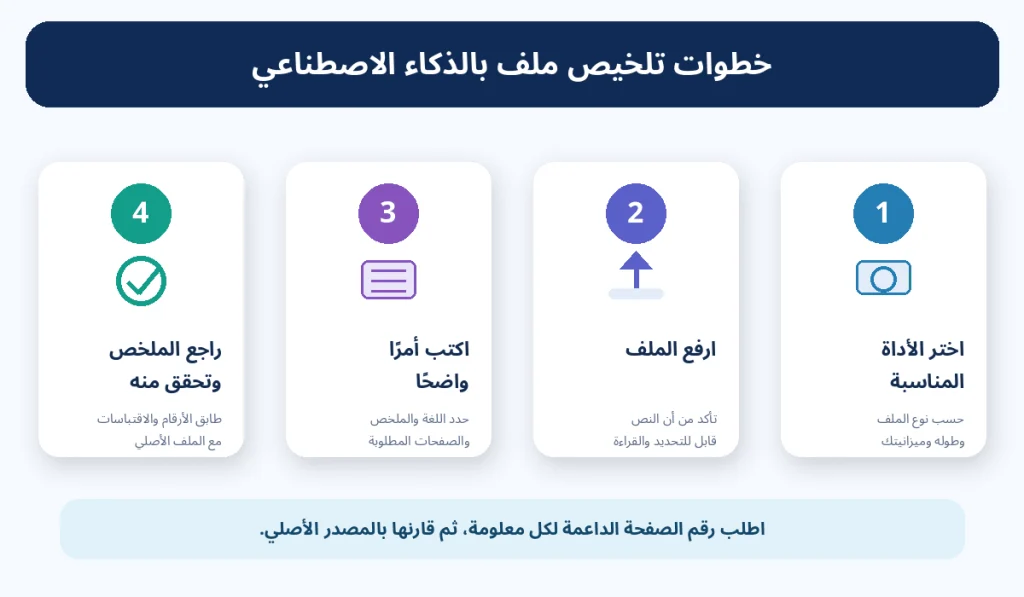
الخطوات العامة واحدة تقريبًا في كل الأدوات: ادخل إلى الأداة، وارفع الملف، وحدد نوع الملخص، واكتب التعليمات، واطلب الصفحات المرجعية، ثم راجع الإجابة. أسماء الأزرار وأماكنها تتغير مع تحديث الواجهات، فاعتمد على المنطق لا على الأسماء الحرفية.
تلخيص PDF باستخدام ChatGPT
هل يستطيع ChatGPT تلخيص ملف PDF؟ نعم، ورفع الملفات متاح في الخطة المجانية ضمن الحدود المذكورة أعلاه. أما فتح المحادثة وإرفاق الملفات فتجدهما في طريقة استخدام ChatGPT. نركز هنا على إعداد طلب التلخيص نفسه:
- ارفع الملف وتأكد أنه يحتوي نصًا قابلًا للتحديد (انظر قسم الملفات المصورة).
- حدد النطاق: «لخّص الصفحات من 12 إلى 40 فقط»، أو فصلًا بعينه، بدل طلب كل شيء دفعة واحدة.
- حدد المخرج: عدد النقاط ومستوى الشرح واللغة، واستعن بأحد الأوامر من مكتبة الأوامر أدناه.
- اطلب الاستشهاد: «اذكر رقم الصفحة بعد كل معلومة».
- راجع النتيجة على الصفحات التي ذكرها، ثم اطلب تعديلًا مثل: «أعد كتابة الجزء الثالث بتفصيل أكبر».
- تذكر أن الجداول المصورة والرسوم قد لا تُقرأ في الخطط غير Enterprise.
تلخيص PDF باستخدام Gemini Notebook
- أنشئ دفترًا جديدًا (Notebook).
- أضف الملف كمصدر (Source)، ويمكنك إضافة عدة ملفات لموضوع واحد.
- إن أردت الملخص بالعربية فاضبط لغة المخرجات من الإعدادات ثم Output Language.
- اطلب ملخصًا من لوحة المحادثة، أو اسأل عن نقطة محددة.
- اطلب أن تكون كل إجابة مستندة إلى المصدر، وتحقق من المقاطع التي تستشهد بها الأداة.
إذا كنت تريد التعرف على استخدام Gemini ورفع الملفات وتحليلها، يمكنك قراءة شرح Gemini AI خطوة بخطوة. انتبه إلى أن Gemini Notebook يوفر تجربة مستقلة لتنظيم المصادر والعمل عليها، لذلك قد تختلف واجهته وخطواته عن تطبيق Gemini الأساسي.
تلخيص PDF باستخدام Claude
للتعرف على الأداة نفسها راجع شرح Claude AI. في التلخيص، الأهم أن تعرف كيف يقرأ Claude ملفك:
- انظر عدد الصفحات: حتى 100 صفحة يقرأ Claude النص والعناصر المرئية، ومن 101 إلى 1000 صفحة يقرأ النص فقط.
- إن كانت الرسوم أو الجداول المصورة جوهرية في ملف طويل، قسّمه إلى أجزاء أصغر حتى تُحلَّل عناصرها المرئية.
- عند الإشارة إلى صفحة محددة، استخدم رقمها كما يظهر في عارض PDF لا الرقم المطبوع على الورقة، كما توصي صفحة الدعم.
- الصق الأمر المناسب واطلب الصفحات المرجعية.
- للكتب الطويلة اتبع سير العمل المرحلي في قسم الملفات الطويلة.
شرح استخدام ChatPDF
- افتح موقع ChatPDF وارفع الملف.
- اطلب الملخص بسؤال واضح، مثل: «لخّص هذا الملف في عشر نقاط».
- اطلب لغة الإجابة صراحة، مثل: «أجب بالعربية الفصحى»، فلغة الملف الأصلي قد تختلف عن لغة الإجابة.
- اطرح أسئلة محددة عن أجزاء معينة بدل طلب «كل شيء».
- استخدم الاستشهادات المرفقة بالإجابة للوصول إلى النص الأصلي والتأكد منه.
- تذكر حد المستندين اليوميين في الخطة المجانية، ووزّع عملك على هذا الأساس.
أفضل Prompts جاهزة لتلخيص ملفات PDF
كل أمر أدناه يحدد الغرض والمخرجات، ويتضمن قيدًا ضد الاختلاق. لا تضمن هذه الأوامر نتائج متطابقة في كل مرة، فلذلك راجع الإجابة دائمًا.
برومبت تلخيص PDF كامل
الغرض: ملخص منظم للأفكار الرئيسية.
لخّص ملف PDF المرفق باللغة العربية الفصحى المبسطة.
المطلوب:
1) فكرة الملف الرئيسية في ثلاث جمل.
2) أهم عشر نقاط، وبعد كل نقطة رقم الصفحة التي وردت فيها.
3) المصطلحات الأساسية مع تعريف كل مصطلح كما ورد في الملف.
قيد صارم: لا تضف أي معلومة غير موجودة في الملف. إذا لم تجد معلومة فاكتب "غير مذكور في الملف".
برومبت تلخيص بحث علمي
الغرض: عرض الهدف والمنهج والنتائج والقيود.
اقرأ الورقة البحثية المرفقة ولخّصها وفق العناوين التالية:
- مشكلة البحث والهدف.
- المنهج وحجم العينة أو البيانات.
- أهم النتائج، مع الأرقام كما وردت دون تقريب.
- القيود التي ذكرها الباحثون.
- التوصيات أو الأبحاث المستقبلية.
اذكر رقم الصفحة لكل نتيجة. إن لم يذكر الباحثون القيود صراحة فاكتب "لم تُذكر" ولا تستنتجها.
برومبت تلخيص كتاب طويل
الغرض: ملخص فصل بفصل. يُستخدم مع سير العمل في القسم التالي.
سأرسل لك فصول الكتاب واحدًا بعد الآخر. لكل فصل:
1) اكتب ملخصًا من خمس إلى ثماني نقاط.
2) اذكر الأمثلة والاستثناءات المهمة ولا تحذفها.
3) اذكر الأسماء والأرقام والتواريخ كما وردت.
وبعد كل فصل حدّث "الملخص التراكمي" في فقرة قصيرة. لا تضف معلومة من خارج النص.
برومبت استخراج الجداول والأرقام
الغرض: استخراج الجداول دون تغيير الأرقام، مع الحفاظ على ترتيب الصفوف والأعمدة واتجاه الجدول. إن كان الجدول صورة داخل الصفحة فقد لا تقرؤه الأداة أصلًا (انظر حدود ChatGPT وClaude أعلاه)، فجرّب على جدول واحد أولًا.
استخرج الجداول الموجودة في الصفحات [من ... إلى ...] من ملف PDF المرفق دون تلخيص.
لكل جدول اذكر: رقم الصفحة، وعنوان الجدول إن وجد، واتجاهه (من اليمين إلى اليسار أو من اليسار إلى اليمين).
اعرض كل جدول بصيغة جدول منظم مع الحفاظ على:
- ترتيب الصفوف والأعمدة كما في الأصل. في الجداول العربية اكتب الأعمدة من اليمين إلى اليسار كما تظهر في الصفحة.
- الأرقام والوحدات والفواصل العشرية والرموز حرفيًا، دون تقريب أو تحويل أو حساب.
إذا كانت خلية غير مقروءة أو غير واضحة فاكتب "غير مقروء" ولا تخمّن قيمتها.
بعد كل جدول اذكر عدد الصفوف والأعمدة التي وجدتها، وأخبرني إن كان ترتيب الأعمدة غير مؤكد.
بعد الاستخراج افتح الجدول الأصلي وقارن ترتيب الأعمدة وعدد الصفوف، خاصة في الجداول العربية.
برومبت مراجعة صحة الملخص
الغرض: مطابقة كل معلومة في الملخص بصفحتها.
هذا ملخص كتبته للملف المرفق:
[الصق الملخص هنا]
راجع كل جملة فيه مقابل الملف الأصلي، وأعطني جدولًا بثلاثة أعمدة: الجملة | الصفحة الداعمة | الحالة (مدعومة / مدعومة جزئيًا / غير موجودة في الملف).
اقتبس من الملف الأصلي المقطع الذي تعتمد عليه في كل حالة. لا تصحح شيئًا قبل أن تعرض الجدول.
تعتمد جودة تلخيص ملفات PDF بالذكاء الاصطناعي على وضوح التعليمات التي تقدمها للأداة. وإذا أردت تحسين صياغة الأوامر والتحكم في النتائج، يمكنك الاستفادة من دليل هندسة الأوامر وكتابة Prompts الذي يشرح كيفية بناء تعليمات أكثر تحديدًا وفعالية.
كيف تلخص كتاب PDF طويلًا دون فقدان التفاصيل؟
نافذة السياق (Context Window) هي مقدار النص والمعلومات التي يستطيع النموذج معالجتها ضمن سياق الطلب والمحادثة، وتتأثر بحدود النموذج والخطة وطريقة معالجة الملفات.
ثلاث نقاط تمنع سوء الفهم:
- رفع الملف بنجاح لا يعني تحليل كل محتوياته بالطريقة نفسها. فقد تضع بعض الأدوات جزءًا من النص في السياق وتسترجع الباقي عند الحاجة؛ مثلًا تذكر Google في أسئلتها الشائعة أن Gemini Notebook يسترجع المعلومات الأكثر صلة بسؤالك ثم يبني الإجابة منها.
- حجم الملف بالميجابايت لا يساوي عدد Tokens. ولهذا تفصل OpenAI بين حد 512MB للملف وسقف 2 مليون Token للمستند النصي؛ فملف صغير الحجم قد يكون كثيف النص، وملف كبير قد تشغل صوره معظم حجمه.
- تختلف معالجة النصوص والصور والجداول. فChatGPT خارج Enterprise يستخرج النص الرقمي ويتجاهل الصور المضمنة، وClaude يحلل العناصر المرئية حتى 100 صفحة فقط.
ولأن أرقام نافذة السياق تختلف بحسب النموذج والخطة وتاريخ الاطلاع، لا نذكر لها رقمًا عامًا؛ راجع الصفحة الرسمية للأداة التي تستخدمها. وكلها تجعل التقسيم المرحلي حلًا عمليًا للكتب الطويلة. ولذلك لا تثق بمن يزعم أن أي أداة تقرأ أي كتاب كاملًا بلا قيود.
سير عمل مقترح للكتب الطويلة:
- استخرج الفهرس: اطلب من الأداة قائمة الفصول مع أرقام صفحاتها، وطابقها مع فهرس الكتاب الفعلي.
- قسّم المحتوى حسب الفصول: إن لم تتسع الأداة للملف كاملًا، قسّم الملف إلى ملفات أصغر عند حدود الفصول.
- لخّص كل فصل على حدة باستخدام أمر الكتب الطويلة أعلاه.
- أنشئ ملخصًا تراكميًا: بعد كل فصل اطلب تحديث فقرة قصيرة تجمع ما سبق.
- راجع العلاقات بين الفصول: اسأل: «هل يناقض الفصل الخامس شيئًا قاله الفصل الثاني؟».
- اطلب ملخصًا نهائيًا يحتفظ بالاستثناءات والتفاصيل الداعمة، لا الأفكار العامة فقط.
إن كنت طالبًا أو باحثًا فستجد أدوات مساعدة أخرى في أدوات الذكاء الاصطناعي للطلاب.
يعتمد نجاح تلخيص ملفات PDF بالذكاء الاصطناعي، خصوصًا الكتب الطويلة، على تقسيم المحتوى إلى أجزاء مناسبة، ومراجعة الملخصات المرحلية، ثم دمج النتائج دون فقدان التفاصيل المهمة.
كيف تلخص ملفات PDF باللغة العربية والملفات المصورة؟
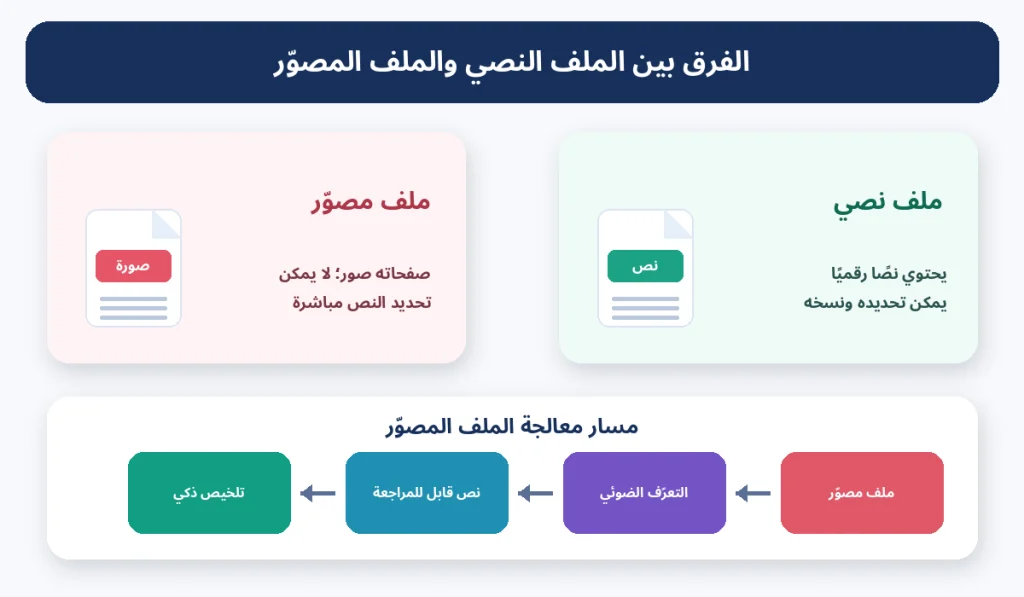
أكثر أسباب فشل التلخيص شيوعًا أن ملف PDF لا يحتوي نصًا أصلًا. هناك ثلاثة أنواع:
| النوع | كيف تعرفه | ماذا تفعل |
|---|---|---|
| PDF نصي | تستطيع تحديد الكلمات ونسخها | ارفعه مباشرة |
| PDF مصوّر (ممسوح ضوئيًا) | كل صفحة صورة؛ لا يمكن تحديد النص | حوّله إلى نص بـ OCR ثم راجع النص |
| PDF مختلط | بعض الصفحات نصية وبعضها صور | عالج الصفحات المصوّرة بـ OCR وافحص الباقي |
التعرف الضوئي على الحروف (OCR) هو تقنية تحوّل صور الكلمات إلى نص قابل للتحديد والنسخ. لا ترفع ملفًا مصوّرًا إلى أي أداة على أنه نص جاهز، فتأكد أولًا من وجود طبقة نصية أو من معالجته بـ OCR.
مسار مثال: Google Drive يحوّل ملفات PDF والصور إلى نص؛ تضغط بزر الفأرة الأيمن على الملف ثم تختار «فتح باستخدام» ثم Google Docs. للحصول على أفضل نتائج تحويل ملفات PDF والصور إلى نص باستخدام Google Drive، توصي Google بأن يكون الملف بحجم 2MB أو أقل.
وهذه توصية للحصول على نتائج أفضل، وليست بالضرورة حدًا تقنيًا أقصى لكل عمليات المعالجة. وتوصي Google أيضًا بنص لا يقل ارتفاعه عن 10 بكسل، وصفحات مستقيمة، وصور حادة بإضاءة متساوية، وتدرج العربية الفصحى المعاصرة ضمن لغات التعرف.
لكن التحويل إلى نص لا يضمن الاحتفاظ بالتنسيق. تذكر Google أن الخط العريض والمائل وحجم الخط وفواصل الأسطر يُرجَّح أن تبقى، أما القوائم والجداول والأعمدة والحواشي فمن غير المرجح أن تُكتشف. لذلك:
- راجع النص المستخرج قبل تلخيصه؛ فخطأ في الحروف أو الأرقام ينتقل إلى الملخص.
- راجع الأرقام والجداول العربية يدويًا: ترتيب الأعمدة، والفواصل العشرية، والأرقام الهندية والعربية.
- لا تعتمد على الجداول والأعمدة والحواشي كما ظهرت بعد التحويل دون مقارنتها بالأصل.
ولا تخلط بين أمرين مختلفين: OCR يحوّل صور الكلمات في الصفحات الممسوحة إلى نص، أما قراءة الصور والرسوم المضمنة داخل ملف نصي فهي قدرة مختلفة في الأداة نفسها. قد تدعم أداة أحدهما دون الآخر، فتحقق من كل ميزة على حدة.
مسار العمل المقترح للملف المصوّر:
- PDF مصوّر.
- تحويل إلى نص بـ OCR.
- مراجعة النص: افحص صفحتين أو ثلاثًا مقابل الأصل.
- تلخيص النص بعد تصحيحه.
نصائح للعربية تحديدًا:
- راجع النص المستخرج قبل التلخيص: الحروف المتشابهة والتشكيل والأرقام قد تتشوه في OCR، وخطأ في النص ينتقل إلى الملخص.
- تحقق من الجداول والأعمدة: قد تختلط الأعمدة أو يتغير ترتيب القراءة في صفحات الأعمدة المتعددة والحواشي.
- إن جاءك الرد بالإنجليزية رغم أن الملف عربي، فاطلب اللغة صراحة: «اكتب الملخص كاملًا باللغة العربية الفصحى، واحتفظ بالمصطلحات الإنجليزية بين قوسين عند أول ذكر».
لمزيد من الأدوات المناسبة للأبحاث راجع أدوات الذكاء الاصطناعي للبحث العلمي.
كيف تتحقق من دقة ملخص PDF وتتجنب هلوسة الذكاء الاصطناعي؟
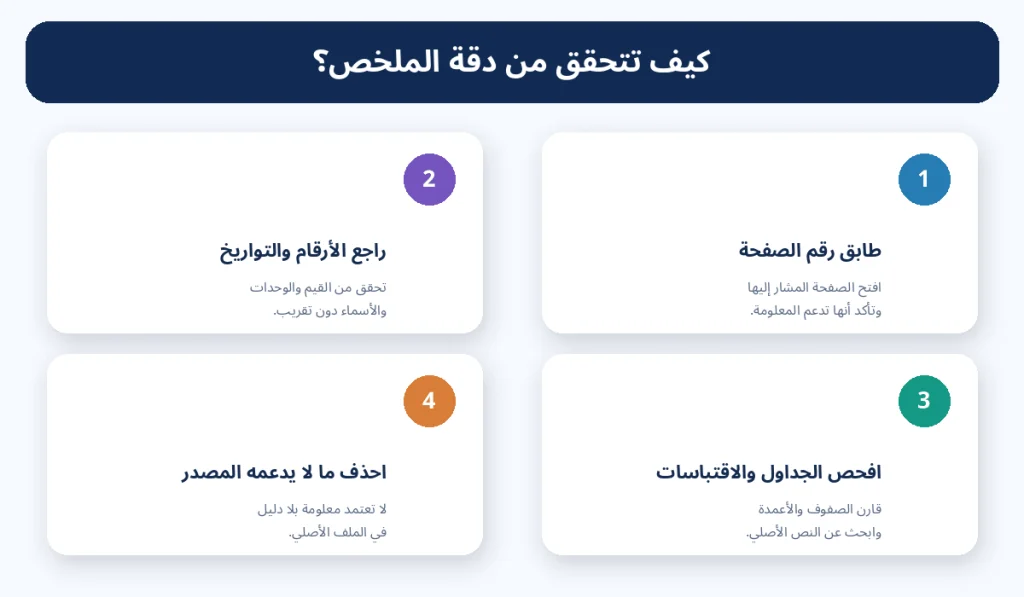
الهلوسة (Hallucination) هي أن يكتب النموذج معلومة تبدو صحيحة وليست موجودة في الملف. أخطر أشكالها رقم أو اسم أو اقتباس لم يرد في المصدر. للتحقق خطوات عملية:
- اطلب الصفحة مع كل معلومة، ثم افتح الصفحة في ملفك وقارن. افحص على الأقل المعلومات التي ستبني عليها قرارًا.
- افحص الأرقام والأسماء والتواريخ: انقلها إلى قائمة وتحقق منها واحدًا واحدًا في الأصل.
- راجع الجداول بصريًا: افتح الجدول الأصلي وقارن الصفوف والأعمدة؛ خطأ في عمود واحد قد يغيّر المعنى.
- تحقق من الاقتباسات والمراجع: ابحث عن جملة الاقتباس نفسها في الملف. إن لم تجدها فهي على الأرجح غير حرفية أو غير موجودة.
- اكشف ما ليس في الملف: اسأل: «اذكر كل معلومة في الملخص لم ترد صراحة في الملف»، أو استخدم أمر مراجعة صحة الملخص أعلاه.
- ارفض ما لا يدعمه المستند: احذف أي جملة لا تجد لها صفحة داعمة.
| ما تفحصه | علامة الخطر | الإجراء |
|---|---|---|
| الأرقام | رقم مقرّب أو بلا وحدة | طابقه مع الصفحة الأصلية |
| الاقتباسات | جملة لا يمكن العثور عليها بالبحث في الملف | احذفها أو أعد طلبها بالصفحة |
| الجداول | صفوف ناقصة أو أعمدة متداخلة | قارن بصريًا مع الأصل |
| الخلاصة | جزم لا يقوله الكاتب | اطلب الجملة الأصلية التي تدعمه |
إذا كان الملخص لتقرير مالي أو بحث تستشهد به أو مستند قانوني، فلا تعتمد عليه وحده؛ اعتبره مدخلًا للقراءة لا بديلًا عنها. وتساعدك هندسة الأوامر وكتابة Prompts على تحسين صياغة طلب الدقة.
هل رفع ملفات PDF إلى أدوات الذكاء الاصطناعي آمن؟
الجواب يتوقف على الأداة ونوع الحساب وإعداداته، ولا يصح تعميم سياسة شركة على كل الشركات. نعرض هنا ما تعلنه كل شركة رسميًا بتاريخ 7 نوفمبر 2026. هذا وصف لسياساتها المعلنة، وليس تدقيقًا أمنيًا مستقلًا ولا ضمانًا لحماية مستنداتك.
ChatGPT
بحسب صفحة التحكم في البيانات، تكون مشاركة البيانات لتحسين النماذج مفعّلة افتراضيًا في المساحات الشخصية لخطط Free وPlus وPro، ويمكنك إيقاف إعداد «Improve the model for everyone» من الإعدادات ثم Data controls مع الاحتفاظ بسجل المحادثات. بعد إيقافه لا تُستخدم محادثاتك الجديدة لتحسين النماذج، لكن إن أرسلت تقييمًا على رد فقد تُستخدم المحادثة المرتبطة به بحسب صفحة استخدام البيانات.
أما خطط Business وEnterprise وEdu وواجهة API فلا تستخدم OpenAI مدخلاتها ومخرجاتها لتحسين النماذج افتراضيًا. وتذكر OpenAI أن الملف المرتبط بمحادثة محذوفة يُحذف من أنظمتها خلال 30 يومًا ما لم تكن هناك أسباب أمنية أو قانونية للاحتفاظ به.
Claude
تفرق Anthropic بين المنتجات الشخصية مثل Claude Free وPro وMax والمنتجات التجارية. في الحسابات الشخصية، يمكن استخدام المحادثات وجلسات البرمجة لتحسين النماذج إذا اخترت السماح بذلك من إعدادات الخصوصية، أو إذا أُحيلت المحادثة إلى مراجعة متعلقة بالسلامة، أو شاركت صراحةً في برنامج يسمح باستخدام بياناتك.
وقد يشمل المحتوى المستخدم المحادثة المرتبطة كاملة وما أُرفق بها. أما المنتجات التجارية مثل Claude for Work وواجهة API، فلا تستخدم Anthropic المدخلات والمخرجات لتدريب نماذجها افتراضيًا. لذلك راجع إعدادات الحساب ونوع الخطة قبل رفع مستندات العمل أو المستندات الحساسة.
Gemini Notebook
تذكر صفحة خطط Gemini Notebook أن بياناتك لا تُستخدم لتدريب Gemini Notebook إلا إذا قدمت ملاحظات (Feedback). وعند تقديم ملاحظات قد تراجع Google سياق التفاعل كاملًا، بما في ذلك استفساراتك والملفات التي رفعتها وردود النموذج. وقد تعالج Google البيانات أيضًا لمنع الاحتيال وإساءة الاستخدام والمشكلات التقنية.
وفي حسابات Google Workspace وWorkspace for Education تذكر الصفحة أن الملفات والاستفسارات والردود لا تُراجَع بشريًا حتى مع تقييم الإبهام، ولا تُستخدم لتدريب النماذج. فالفرق الجوهري هنا بين الاستخدام العادي وتقديم الملاحظات.
ChatPDF
تعلن الشركة في صفحتها الرسمية أن مستنداتك محمية بتشفير SSL أثناء النقل وتبقى مشفرة أثناء التخزين، وأن مزود التخزين لديها حاصل على شهادة SOC2 Type II، وأنك تستطيع حذف مستنداتك في أي وقت، وأن المستندات خاصة افتراضيًا ولا تُشارَك إلا إذا أنشأت رابط مشاركة. هذه عبارات منسوبة إلى الشركة وليست تدقيقًا أمنيًا مستقلًا. وتذكر الصفحة أنها تستخدم نماذج GPT-4o وGPT-4o-mini.
أما مدة الاحتفاظ بالبيانات وكيفية معالجتها لدى الأطراف الأخرى، فلم نتمكن من التحقق منهما من وثيقة خصوصية متاحة حاليًا؛ لذلك لا تفترض أن حذف الملف يعني بالضرورة حذف جميع نسخه الاحتياطية فورًا. راجع سياسة الخدمة الحالية قبل رفع مستند حساس.
Adobe Acrobat AI Assistant
تتطلب ميزات الذكاء الاصطناعي في Acrobat اتصالًا بالإنترنت وتسجيل الدخول بحساب Adobe مدعوم، بحسب صفحة المتطلبات. وتذكر Adobe في صفحة Acrobat أنها لا تستخدم مستنداتك وبياناتك لتدريب نماذج الذكاء الاصطناعي. وتوضح في الأسئلة الشائعة عن تحليل المحتوى أنها لا تحلل المحتوى لتدريب النماذج التوليدية إلا إذا اخترت تقديمه إلى Adobe Stock.
وأن المحتوى الذي يُعالج أو يُخزَّن على خوادمها قد يُحلَّل لتحسين المنتجات وفق إعدادات الاستبعاد: في الحسابات الشخصية يمكنك إيقاف ذلك من إعدادات الخصوصية في حسابك، وحسابات الأعمال مستبعدة افتراضيًا. وبما أن الميزة تعتمد على الإنترنت وعلى خوادم Adobe، فراجع سياسة الخصوصية قبل رفع مستند حساس.
الحساب الشخصي والخطط المؤسسية
تحمل الخطط المؤسسية عادةً شروط بيانات مختلفة عن الحسابات الشخصية، كما ظهر في الأدوات أعلاه. اسأل مسؤول الأمن أو قسم تقنية المعلومات عن الأداة المعتمدة في جهة عملك قبل استخدام حساب شخصي لمستندات العمل.
لا ترفع مستندات سرية أو بيانات عملاء أو معلومات شخصية حساسة إلى أي خدمة قبل التأكد من سياسة البيانات وصلاحيات المشاركة وشروط الاحتفاظ بالملفات. وتتغير السياسات، فاقرأ النسخة الحالية في يوم الاستخدام. وابدأ بتجربة الأداة على مستند غير حساس.
الأسئلة الشائعة حول تلخيص ملفات PDF بالذكاء الاصطناعي
هل يمكن تلخيص عدة ملفات PDF في ملخص واحد؟
نعم، يمكنك استخدام أداة تدعم إضافة مصادر متعددة، مثل Gemini Notebook، ثم طلب ملخص موحد يوضح الأفكار المشتركة والاختلافات بين المستندات. ومن الأفضل أن تطلب ذكر اسم الملف ورقم الصفحة لكل معلومة، حتى تستطيع التحقق من مصدرها، خصوصًا عندما تحتوي الملفات على نتائج أو أرقام متعارضة.
هل يمكن تلخيص ملف PDF محمي بكلمة مرور؟
يعتمد ذلك على نوع الحماية والأداة المستخدمة. بعض الخدمات لا تقبل ملفات PDF المشفرة أو المحمية من نسخ النص. إذا كنت تملك حق الوصول إلى المستند، يمكنك استخدام نسخة غير محمية من صاحب الملف أو إزالة القيود المسموح لك بإزالتها قبل رفعه. ولا تخلط بين حماية الملف بكلمة مرور وكونه مستندًا مصورًا يحتاج إلى OCR.
كيف أحصل على ملخص PDF قصير في صفحة واحدة؟
حدد طول الملخص وشكله في طلبك بدل الاكتفاء بعبارة «لخّص الملف». على سبيل المثال: «لخّص المستند في 250 كلمة تقريبًا، مقسمة إلى الفكرة الرئيسية وأهم النتائج والخلاصة، مع ذكر الصفحات الداعمة، ودون إضافة معلومات خارج النص». ويمكنك تغيير عدد الكلمات أو النقاط حسب احتياجاتك، مع مراجعة أن الاختصار لم يحذف تفاصيل مؤثرة.
لماذا يتجاهل الذكاء الاصطناعي بعض صفحات PDF أثناء التلخيص؟
قد يحدث ذلك بسبب طول المستند، أو طريقة معالجة الأداة للملفات، أو وجود صفحات مصورة أو جداول لم تُستخرج بشكل صحيح. لمعالجة المشكلة، تأكد أولًا من قراءة النص، ثم اطلب تلخيص نطاق صفحات محدد. وإذا كان الملف طويلًا، فقسمه إلى فصول وراجع ملخص كل فصل قبل إنشاء الملخص النهائي.
هل يمكن تحويل ملخص PDF إلى أسئلة واختبارات للمذاكرة؟
نعم، يمكنك طلب تحويل المعلومات المستخرجة إلى أسئلة اختيار من متعدد أو صح وخطأ أو بطاقات مراجعة. مثال: «أنشئ 15 سؤالًا من محتوى الملف المرفق، مع الإجابات الصحيحة وذكر الصفحة الداعمة لكل إجابة، ولا تضف معلومات من خارج المصدر». راجع الأسئلة والإجابات قبل استخدامها للمذاكرة أو التدريس.
هل يمكن تحويل ملخص PDF إلى مستند Word أو عرض PowerPoint؟
نعم، بعد إنشاء الملخص يمكنك نسخه إلى Word أو Google Docs وتنسيقه، أو استخدام أداة تدعم التصدير إلى صيغة مناسبة. ويمكن أيضًا تحويل الأفكار الرئيسية إلى شرائح عرض، مع مراجعة الأرقام والمخططات قبل تقديمها. لمعرفة الأدوات المناسبة لهذه المهمة، راجع أفضل أدوات الذكاء الاصطناعي للعروض التقديمية.
الخلاصة: كيف تبدأ الآن؟
يساعدك تلخيص ملفات PDF بالذكاء الاصطناعي على فهم المستندات واستخراج أفكارها الرئيسية بسرعة، لكنه لا يغني عن مراجعة المعلومات المهمة في المصدر الأصلي.
لا توجد أداة مثالية لكل ملفات PDF. يمكنك البدء بالخطة المجانية لإحدى الأدوات، ثم الانتقال إلى الاشتراك المدفوع إذا واجهت حدود الرفع أو الاستخدام أو احتجت إلى ميزات إضافية. والكتاب الطويل يحتاج تقسيمًا وملخصًا تراكميًا، والملف المصوّر يحتاج OCR ومراجعة، وكل ملخص يحتاج تحققًا من الصفحات.
خطوتك التالية: اختر أداة واحدة وجرّبها على مستند غير حساس. استخدم أحد الأوامر أعلاه، واطلب إظهار الصفحة الداعمة لكل معلومة، ثم افتح ثلاث صفحات على الأقل وطابقها بالأصل. إن نجح الأمر فوسّع التجربة إلى ملفاتك الأكبر.

